여러 과목을 한 장 OMR로 — 직렬·선택과목별 성적 처리, 화면으로 따라 하기
경찰·공무원·편입 학원은 하루에 여러 과목을 치르고, 성적은 과목별로도·합계로도·직렬별로도 봐야 합니다. 방법은 과목마다 시험을 만들어 한 묶음에 넣는 것입니다. 그러면 과목별 점수는 따로 나오고, 묶음 상세 화면에서 학생별 합계·석차를 함께 봅니다. 묶음 안 과목에 선택과목·손글씨 문항이 없으면 여러 과목을 답안지 한 장으로 합쳐 인쇄할 수도 있습니다.
아래 예시는 경찰 시험 구성입니다 — 형사법 40문항 · 경찰학 40문항 · 헌법 20문항, 모두 4지선다, 문항당 2.5점(합계 250점). 직렬은 일반공채 · 경력채용 · 101 세 가지입니다. 화면 속 학원·학생 이름은 모두 예시입니다.
먼저 알아 둘 것
- 선택과목이 있는 시험은 한 장으로 합칠 수 없습니다. 그런 시험은 과목별 답안지로 치르고 묶음 상세로 모아 봅니다(아래 «선택과목이 있으면»).
- 손글씨 문항이 있는 시험도 한 장으로 합칠 수 없습니다. 합치기 창이 과목마다 이유와 고칠 방법을 보여 줍니다.
- 한 장 답안지는 종이 전용입니다. 학생 앱으로는 낼 수 없으니 종이로 걷어 스캔합니다.
- 직렬은 선택과목이 아니라 «선택형 항목»으로 만듭니다. 학생이 답안지에 직렬을 한 번 칠하면 묶음 종합 화면과 엑셀에서 직렬별로 나눠 볼 수 있습니다. 정답을 직렬마다 따로 넣을 필요가 없습니다.
학원 과목 정하기(처음 한 번)
1. 「과목 관리」에 형사법·경찰학·헌법 추가
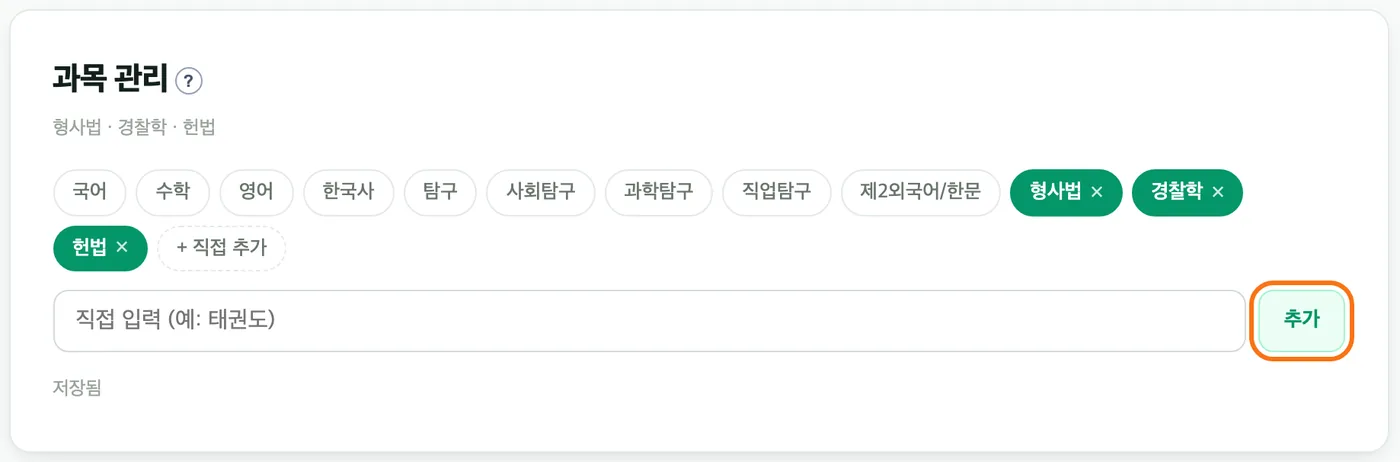
대시보드 왼쪽 메뉴의 「과목 관리」를 엽니다. 국어·수학 같은 과목 칩에 없는 과목은 맨 끝 「+ 직접 추가」를 눌러 열리는 입력 칸에 쓰고 「추가」를 누릅니다. 누르는 즉시 저장되고 아래에 「저장됨」이 보입니다. 형사법·경찰학·헌법을 차례로 넣으면, 이후 모든 시험의 과목 칸에서 고르기만 하면 됩니다. 잘못 넣은 과목은 이름 옆 «×»로 지웁니다.
첫 과목 시험 만들기와 «직렬» 칸
2. 새 시험에서 묶음을 새로 만들기
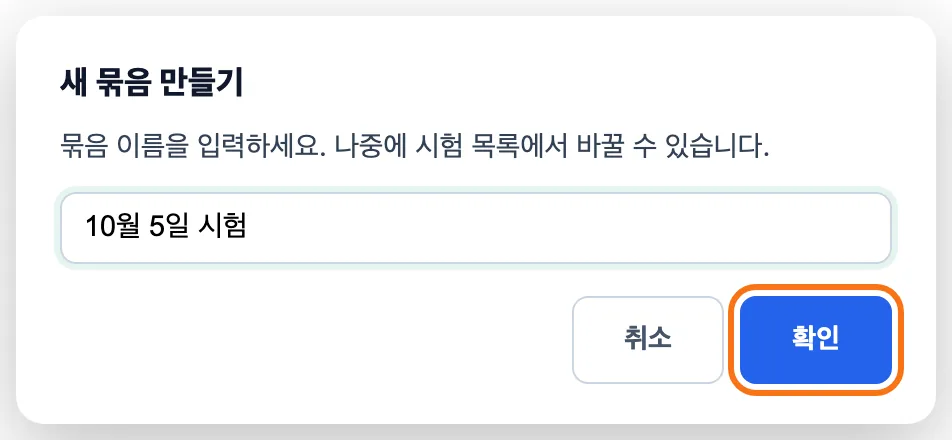
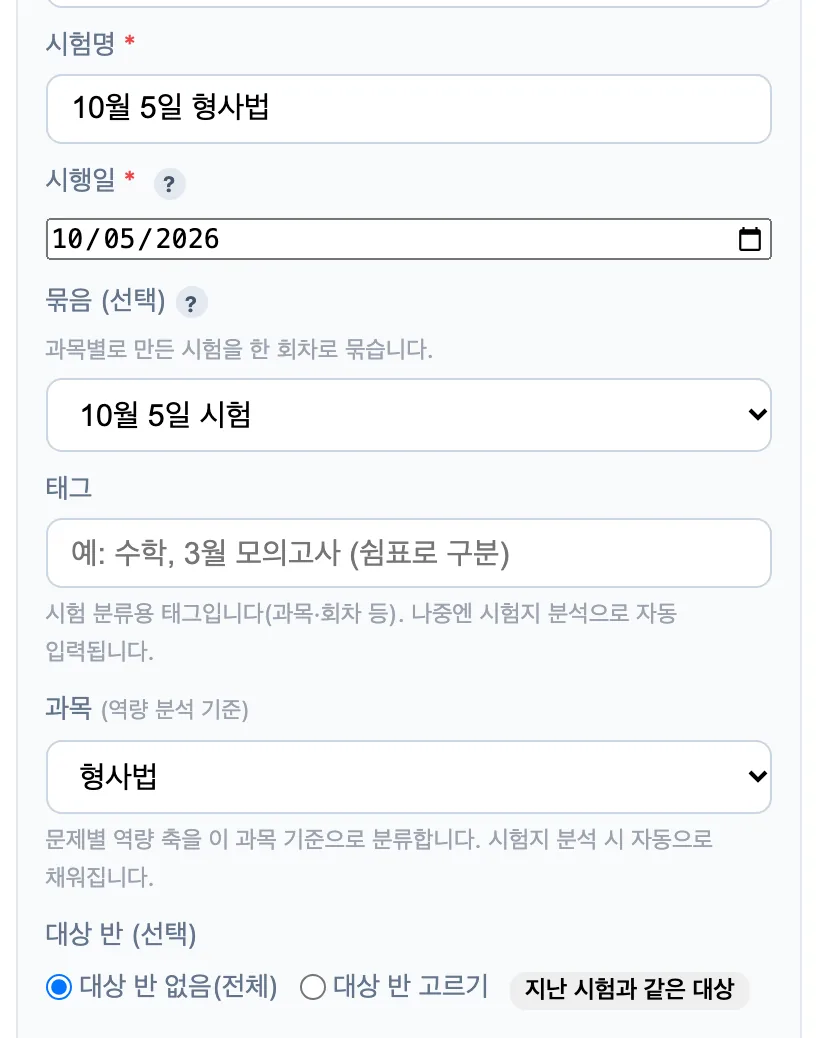
채점 화면에서 「새 시험 만들기」를 누르면 질문이 하나씩 나오는 화면이 열립니다. 이 글은 «직렬» 칸(5단계)을 넣어야 하므로 그 화면 위쪽 편집 모드 토글에서 「자세히 편집」을 누르고, «시험지나 정답 파일이 있나요?»에서 「아니요」를 고릅니다. 「2. 시험 정보」 탭에서 시험명(예: «10월 5일 형사법»)과 시행일을 먼저 넣은 뒤, 「묶음 (선택)」 목록에서 「+ 새 묶음 만들기…」를 고릅니다. 창에 시행일로 이름(«10월 5일 시험»)이 미리 채워져 있으니 그대로 「확인」을 누릅니다. 이 묶음 이름이 나중에 한 장 답안지 맨 위에 찍힙니다.
질문형 화면으로 시작해도 묶음은 만들어집니다. «학생이 골라서 푸는 과목이 있나요?»에서 「예, 학생이 과목을 골라요」를 누르면 «어떤 시험인가요?»가 나오는데, 여기서 「③ 과목마다 완전히 다른 시험이에요」를 고르고 «어떤 과목들인가요?»에 과목을 둘 이상 넣으면 «이 시험들의 점수를 합쳐서 총점을 내고 싶으신가요?»를 묻습니다. 과목 점수를 합쳐 총점·석차를 내고 싶으면 「예, 묶어서 총점을 내요」를 고르세요(시험 보는 날짜는 상관없습니다) — 시행일로 «10월 5일 시험» 같은 이름의 묶음이 바로 만들어져 과목 시험들이 거기에 담기고, 총점·석차를 함께 봅니다. 묶음 이름은 나중에 시험 목록에서 바꿀 수 있습니다. 과목별 점수만 필요하면 「아니요, 시험마다 따로 봐요」를 고릅니다. → 그래서 묶음을 따로 만드는 단계 없이 질문에 답하는 것만으로 묶음 안에서 과목을 이어 만들 수 있습니다. 다만 이 글의 예시처럼 학생 정보 칸에 «직렬»을 넣으려면 「자세히 편집」이 필요합니다.
3. 학년·과목·문항 수·답형 정하기
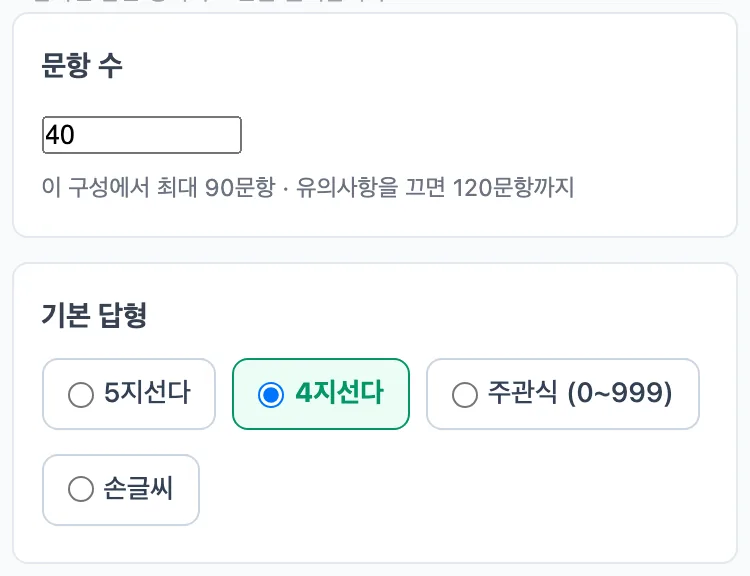
학년은 「공통 (학년 불문)」, 과목은 1단계에서 넣은 «형사법»을 고릅니다. 대상 반은 「대상 반 없음(전체)」 그대로 둡니다. 「3. 문항」 탭으로 넘어가 문항 수는 40, 기본 답형은 「4지선다」로 정합니다. 아래쪽 «선택과목» 설정은 켜지 마세요 — 켜면 한 장으로 합칠 수 없습니다.
4. 「모든 문항 같은 배점」으로 총점 맞추기
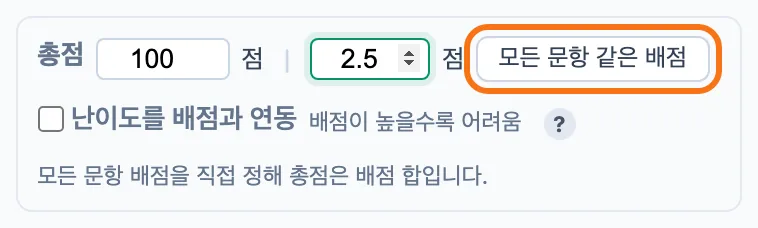
「4. 정답」 탭으로 넘어가 정답 입력 칸 위 배점 줄 문항당 칸에 2.5를 넣고 「모든 문항 같은 배점」을 누르면 총점이 100이 됩니다. 그 아래 표에서 정답을 클릭해 넣습니다. 한 문항을 클릭한 뒤 키보드 숫자(1~4)를 누르면 다음 문항부터 차례로 들어갑니다.
5. 학생 정보 칸에 「+ 선택형 항목」으로 «직렬» 만들기
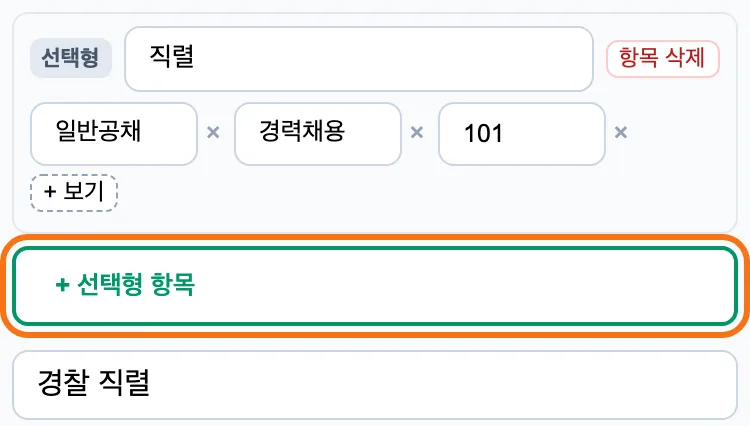
맨 앞 1번 탭(학생 정보 칸)에서 성명과 휴대폰 번호 칸이 켜져 있는지 확인합니다(기본값). 그 아래 「+ 선택형 항목」을 누르고 이름 칸에 «직렬», 보기 칸에 «일반공채»·«경력채용»을 넣고 「+ 보기」로 한 칸을 더 만들어 «101»을 넣습니다. 양식 이름(예: «경찰 직렬»)을 적고 그 아래 양식 저장 버튼으로 저장해 두면, 다음 과목에서 같은 양식을 고르기만 하면 됩니다.
6. 「저장 · OMR 답안지 출력」
「저장 · OMR 답안지 출력」을 누르면 시험이 저장됩니다. 학생 정보 칸 양식을 아직 저장하지 않았다면 양식을 저장할지 묻는 창이 먼저 뜨니 「양식 저장하고 계속」이나 「이번만」을 고릅니다. 이때 과목 하나짜리 답안지도 만들어지지만 인쇄하지 않아도 됩니다 — 학생에게 나눠 줄 답안지는 8단계에서 한 장으로 따로 뽑습니다.
같은 묶음에 나머지 과목 넣기
7. 「+ 이 묶음에 다음 과목 추가」
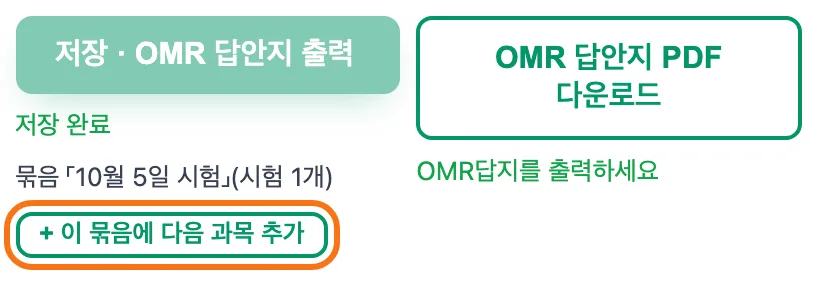
저장하면 버튼 아래에 «저장 완료»가 뜨고, 그 밑에 묶음 이름과 「+ 이 묶음에 다음 과목 추가」 버튼이 있는 줄이 생깁니다. 누르면 묶음·학년·시행일·대상 반과 함께 문항 수·답형·총점, 학생 정보 칸(직렬 포함)까지 이어진 새 시험이 질문형 화면의 «시험지» 질문부터 열립니다. 질문에 답해 이어 가도 되고, 「자세히 편집」을 눌러 탭 화면에서 고쳐도 됩니다.
- 과목 칸은 이어지지 않습니다. 새 시험의 과목을 «경찰학»(다음엔 «헌법»)으로 꼭 바꿔 주세요.
- 정답을 새로 넣습니다. 시험명·과목·정답은 이어지지 않지만, 과목을 고르면 시험명 칸에 «묶음 이름 + 과목»(예: «10월 5일 시험 경찰학»)이 먼저 들어갑니다. 그대로 써도 되고 «10월 5일 경찰학»처럼 고쳐도 됩니다. 이미 직접 적어 둔 시험명은 덮어쓰지 않으며, 같은 이름의 시험이 있으면 뒤에 번호를 붙여 겹치지 않게 합니다. 문항 수·답형이 다른 과목이면 그것도 바꿉니다.
- 학생 정보 칸은 세 과목이 똑같아야 한 장으로 합쳐집니다. 학생 정보 칸은 앞 과목 것이 그대로 이어지니 바꾸지 마세요. 이미 과목마다 달라졌다면 아래 «한 과목 기준으로 맞추기»로 한 번에 맞춥니다.
- 같은 방법으로 «10월 5일 헌법»(20문항 · 문항당 2.5 · 총점 50)도 만듭니다. 이어진 총점은 앞 과목 값이니 헌법은 문항당 2.5로 다시 맞춥니다.
이미 따로 만들어 둔 시험을 나중에 묶을 수도 있습니다. 채점 화면의 「저장한 시험 열기」 목록에서 「시험 묶기」를 누르면 시험마다 체크 칸이 나오고, 여러 시험을 골라 한꺼번에 같은 묶음에 넣을 수 있습니다.
묶음을 한 장 답안지로 합치기
8. 묶음 메뉴 «⋯» → 「한 장 답안지로 합치기」
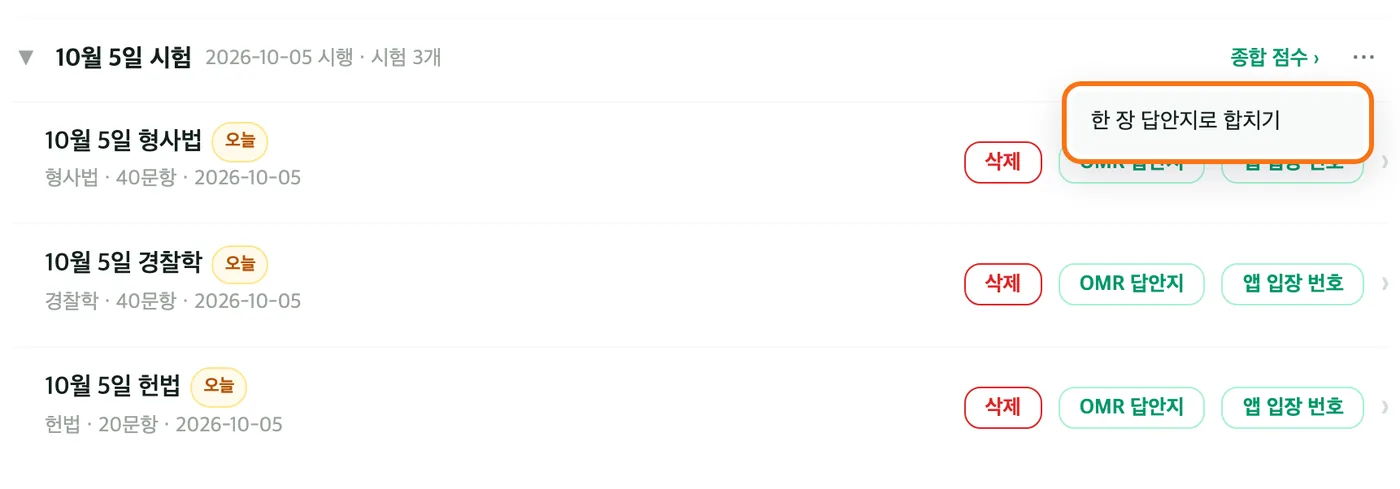
세 과목을 다 만든 뒤 대시보드 「시험 관리」를 열면 «10월 5일 시험» 묶음 줄 아래에 세 과목이 모여 있습니다. 묶음 줄 오른쪽 끝 «⋯»를 누르고 「한 장 답안지로 합치기」를 고릅니다.
9. 과목 순서·이름 확인 → 「한 장으로 켜기」
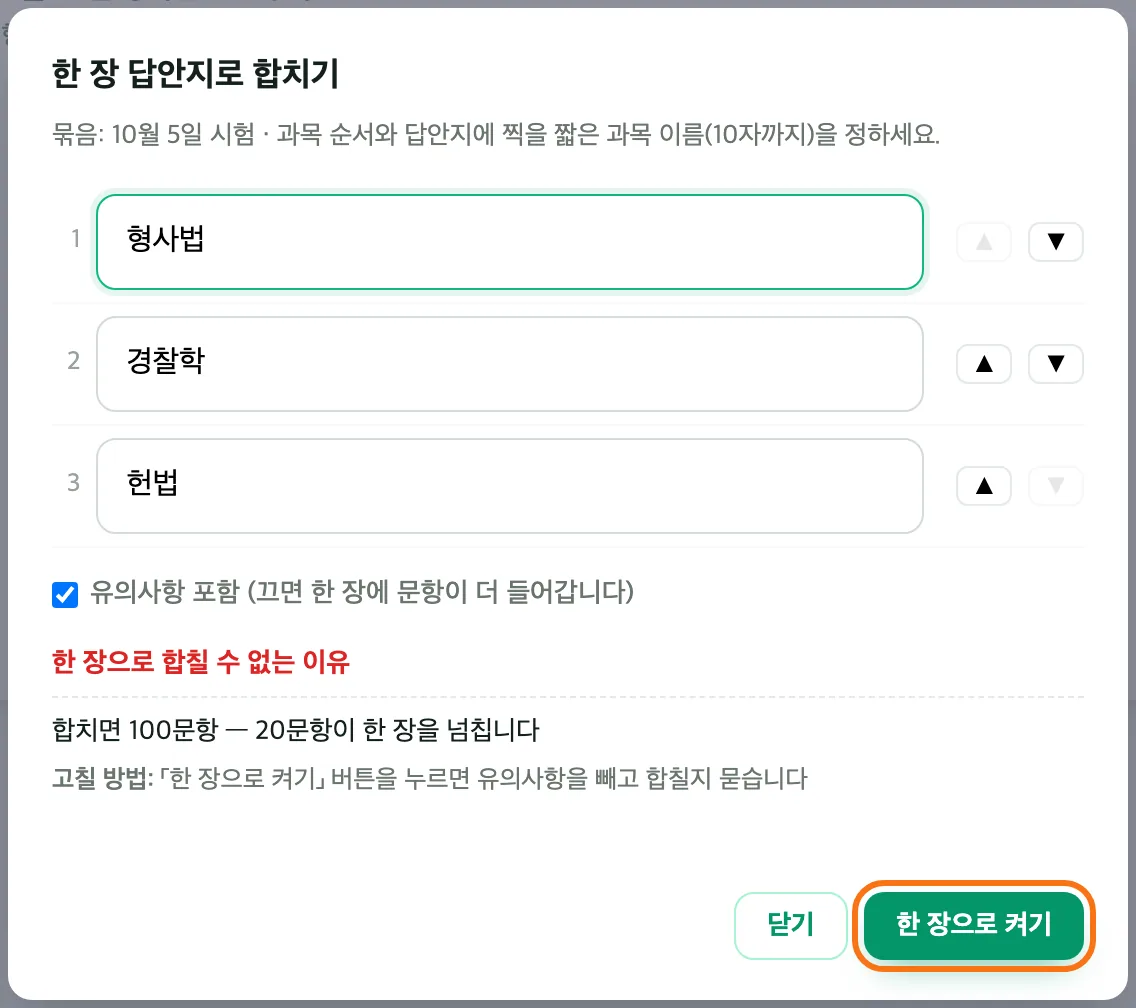
창에서 과목 순서(▲▼)와 답안지에 찍힐 짧은 과목 이름을 정합니다. 합칠 수 없는 이유가 있으면 창 아래에 이유와 고칠 방법이 나옵니다. 이 예시는 100문항이라 유의사항까지 넣으면 한 장을 넘는다는 안내가 뜨는데, 유의사항 체크를 직접 끌 필요는 없습니다. 그대로 「한 장으로 켜기」를 누릅니다.
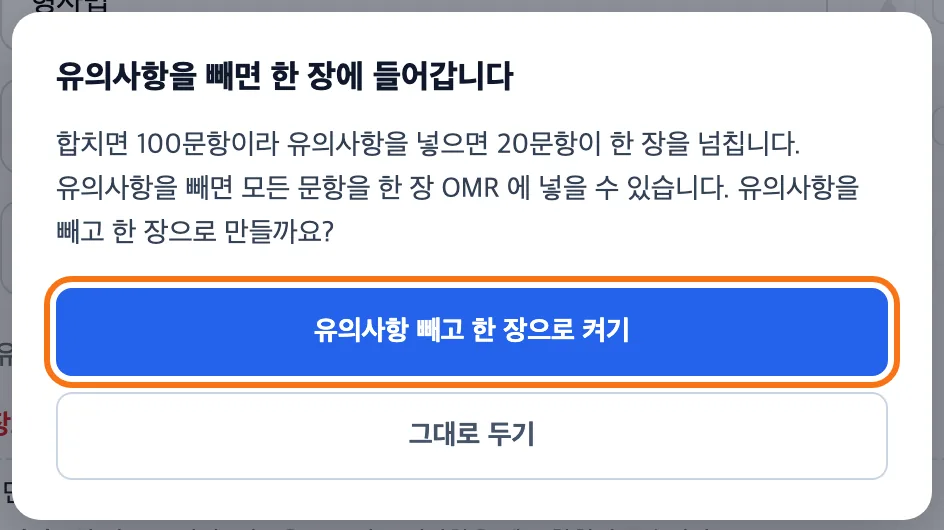
10. 「유의사항 빼고 한 장으로 켜기」
유의사항을 빼면 한 장에 들어갈 때는 확인 창이 뜹니다. 「유의사항 빼고 한 장으로 켜기」를 누르면 바로 켜집니다. 「그대로 두기」를 고르면 한 장으로 합치지 않으니, 그때는 과목마다 답안지를 따로 인쇄해 시험을 봅니다.
11. 켜진 뒤의 묶음 메뉴
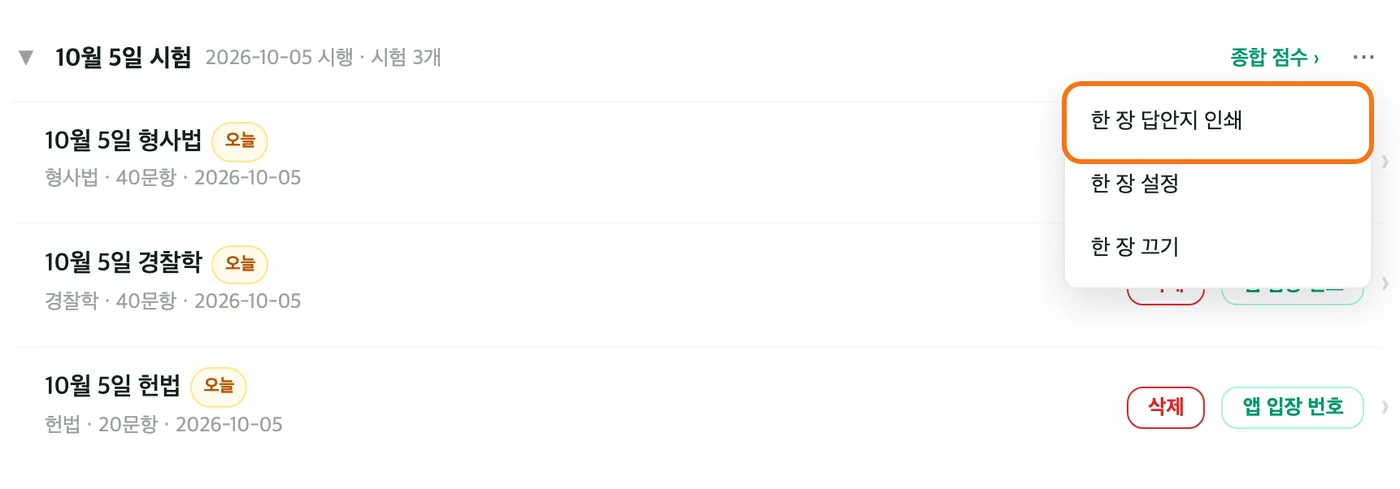
켜지면 묶음 메뉴가 「한 장 답안지 인쇄」 · 「한 장 설정」 · 「한 장 끄기」로 바뀌고, 세 과목 줄의 「OMR 답안지」 버튼은 사라집니다. 이 묶음은 이제 한 장으로만 인쇄합니다. 한 장으로 켠 묶음에는 시험을 넣거나 뺄 수 없으니, 과목을 바꾸려면 「한 장 끄기」를 먼저 누릅니다.
합칠 수 없다고 나오면 — 학생 정보 칸을 한 과목 기준으로 맞추기
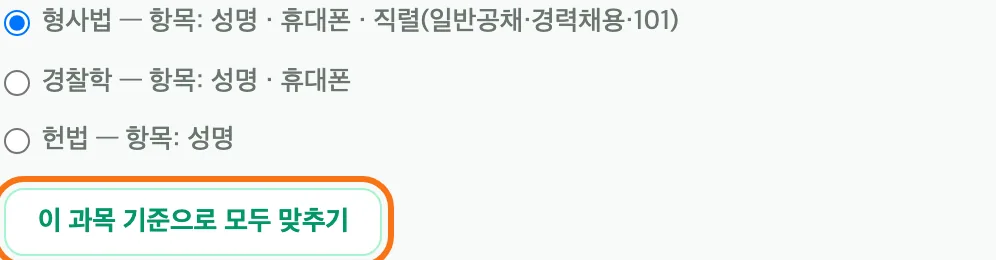
과목마다 학생 정보 칸(성명·휴대폰·직렬 같은 항목)이 다르면 합치기 창이 그 과목을 짚으며 합칠 수 없다고 알려 줍니다. 이때 창 아래에 기준으로 삼을 과목을 고르는 상자가 함께 나옵니다. 과목마다 어떤 항목이 들어 있는지가 한 줄씩 보이고, 기본으로는 서버가 정해 준 과목이 선택돼 있습니다. 고르고 「이 과목 기준으로 모두 맞추기」를 누르면 확인 창이 뜨고, 「맞추기」를 누르는 순간 나머지 과목의 학생 정보 칸이 기준 과목과 같아집니다.
- 바뀌는 것은 학생 정보 칸뿐입니다. 문항·정답·배점·시험명은 그대로입니다.
- 이미 채점한 시험은 바꾸지 않습니다. 상자에 «채점됨 · 바뀌지 않음»으로 표시되고, 결과 창에도 바꾸지 않은 과목으로 남습니다.
- 이미 인쇄한 과목은 답안지를 다시 인쇄해야 합니다. 맞춘 뒤 결과 창이 다시 인쇄할 과목을 알려 주며, 이미 인쇄한 종이도 계속 채점됩니다.
→ 그래서 과목을 만들다가 학생 정보 칸이 어긋났을 때 과목마다 열어 고치지 않고, 가장 완성된 과목 하나를 기준으로 한 번에 맞춘 뒤 곧바로 한 장으로 켤 수 있습니다.
인쇄와 시험
12. 「한 장 답안지 인쇄」 → A4 단면
묶음 메뉴의 「한 장 답안지 인쇄」를 누르면 답안지 PDF가 만들어집니다. A4 단면으로 인쇄합니다. 맨 위에 묶음 이름이 찍히고, 과목마다 제목이 붙으며 번호는 과목마다 1번부터 시작합니다. 왼쪽에는 성명 · 휴대폰 번호 · 직렬 칸이 있습니다.
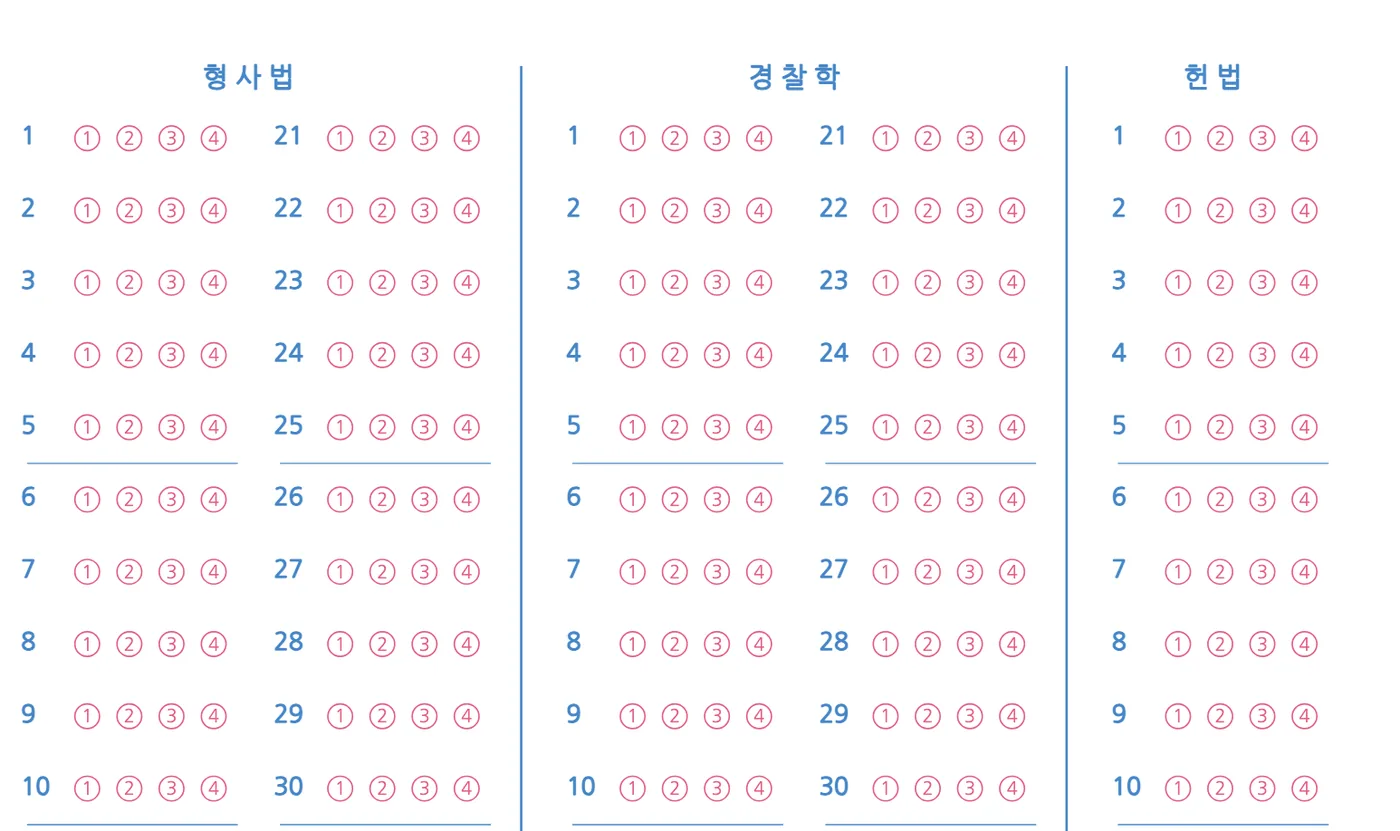
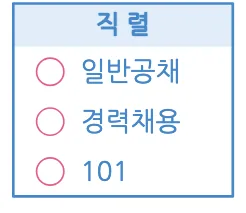
학생에게 안내할 것은 세 가지입니다.
- 성명을 쓰고 휴대폰 번호를 마킹합니다(학생은 휴대폰 번호로 구분됩니다).
- 직렬 칸에 자기 직렬 하나만 마킹합니다.
- 과목 제목 아래 칸에 그 과목의 답을 마킹합니다(형사법 1~40, 경찰학 1~40, 헌법 1~20).
한 장을 낸 학생은 세 과목을 모두 본 것으로 채점됩니다. 한 과목을 통째로 비워 내면 그 과목은 0점입니다. 인쇄한 뒤에는 한 장 답안지의 모양을 바꿀 수 없습니다 — 꼭 바꿔야 하면 「한 장 끄기」 뒤 고쳐서 다시 켜면 새 판으로 인쇄됩니다. 가능하면 처음 인쇄한 한 판으로 시험을 치러 주세요.
채점과 채점 끝내기
13. 「저장한 시험 열기」에서 «묶음 한 장» 항목 고르기
답안지를 스캔합니다(300 DPI 컬러 권장, 스캐너의 자동 자르기는 끄기). 채점 화면에서 「저장한 시험 열기」를 누르면 목록 위쪽에 «묶음 한 장 · 10월 5일 시험» 항목이 있습니다. 과목 시험이 아니라 이 항목을 골라 스캔 파일을 올리고 「채점 시작」을 누릅니다.

14. 묶음 종합 표 확인
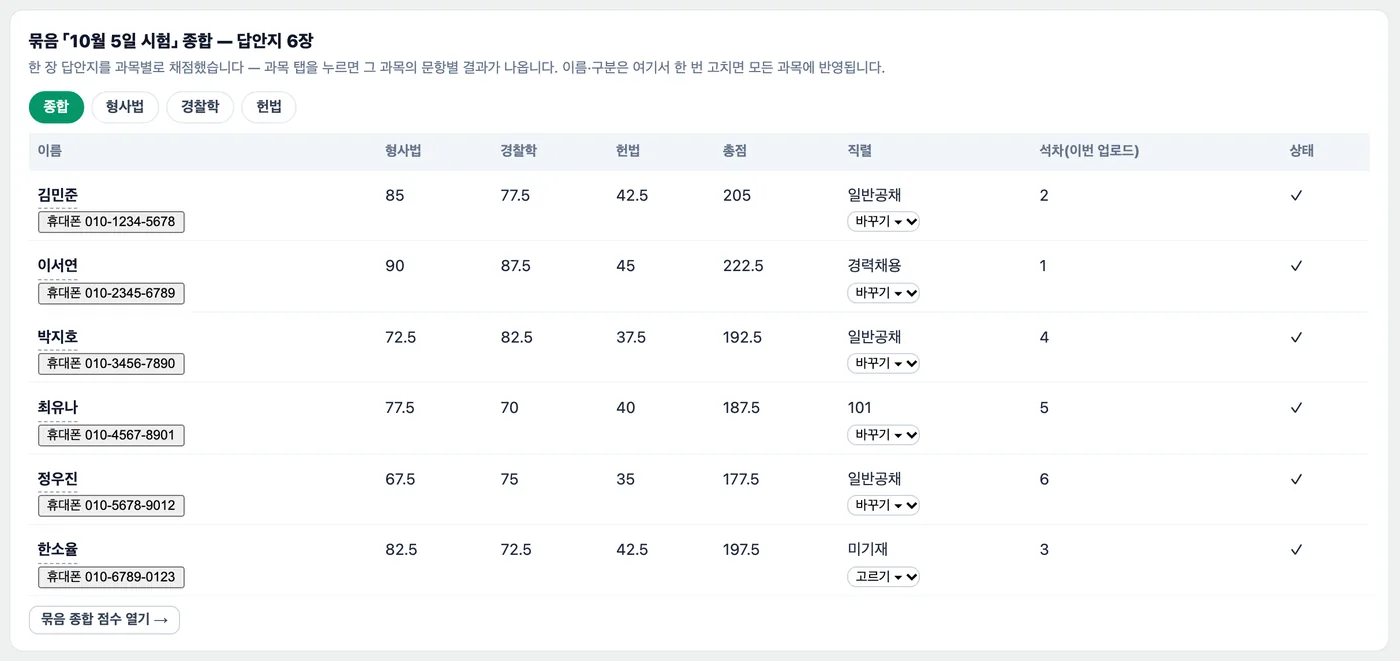
채점이 끝나면 묶음 종합 표가 먼저 나옵니다. 학생마다 과목별 점수 · 총점 · 직렬이 한 줄이고, 과목 탭을 누르면 그 과목의 문항별 결과가 나옵니다. 직렬을 비워 낸 학생은 «미기재»로 채점은 정상으로 되고, 옆 선택칸에서 직렬을 골라 넣을 수 있습니다. 이름·휴대폰·직렬은 이 화면에서 한 번 고치면 세 과목 모두에 반영됩니다.
15. 「묶음 전체 채점 끝내기」 — 세 과목을 한 번에
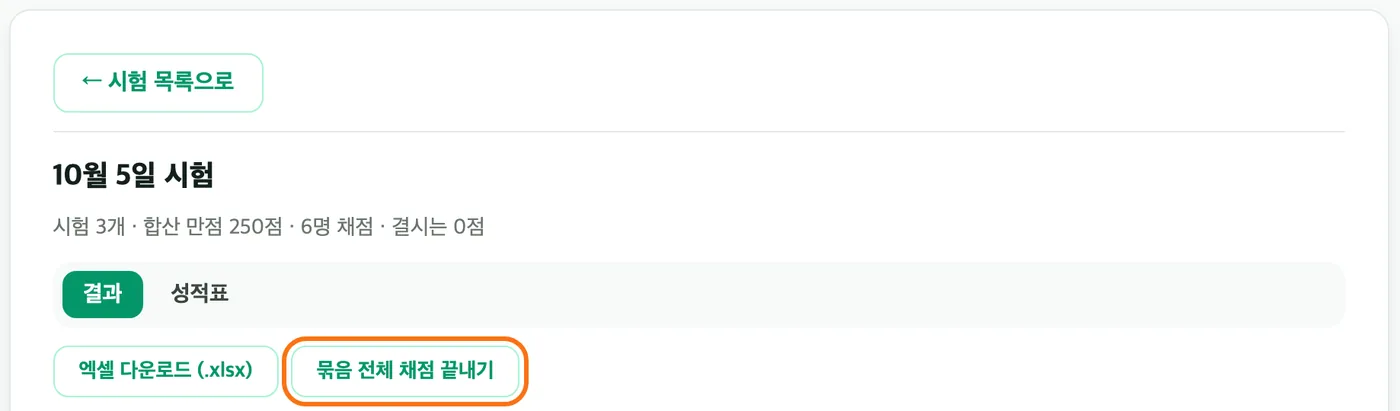
표 아래 「묶음 상세 열기 →」로 넘어가 「묶음 전체 채점 끝내기」를 누르면 세 과목의 채점이 한 번에 끝납니다. 과목마다 따로 끝내려면 대시보드에서 과목 시험을 열어 「채점 끝내기」를 누르면 됩니다. 채점을 끝내면 과목별 석차·백분위가 정해집니다.
직렬별 성적 — 묶음 상세와 엑셀
16. 묶음 상세에서 직렬별로 보기
대시보드 「시험 관리」의 묶음 줄에서 「묶음 상세 ›」를 눌러도 같은 화면이 열립니다. «결과» 탭에는 과목별 평균 칩과 합계 평균이 나오고, 학생마다 과목별 점수를 쌓은 막대 · 석차 · 합계가 한 줄입니다. 학생 줄 아래에는 «직렬»과 «직렬 석차»가 붙고, 줄을 누르면 과목별 점수와 «치른 시험 N»이 펼쳐집니다(엑셀에는 「치른 시험 수」 열로 들어갑니다). 위 선택칸에서 직렬 하나를 고르면 그 직렬만 남고, 목록 아래에는 직렬별 인원·평균이 나옵니다. 「엑셀 다운로드 (.xlsx)」를 누르면 종합표와 과목별 문항 시트가 한 파일로 내려받아집니다.
«성적표» 탭에서는 학생 1명당 1쪽인 묶음 성적표 PDF를 만들 수 있습니다. 합계 등수는 「리포트 설정」의 「등수 표시」를 따르고, 파일은 내 컴퓨터의 다운로드 폴더에 저장되며 서버에는 저장되지 않습니다. 자세한 방법은 묶음 성적표 PDF 만들기에 있습니다.
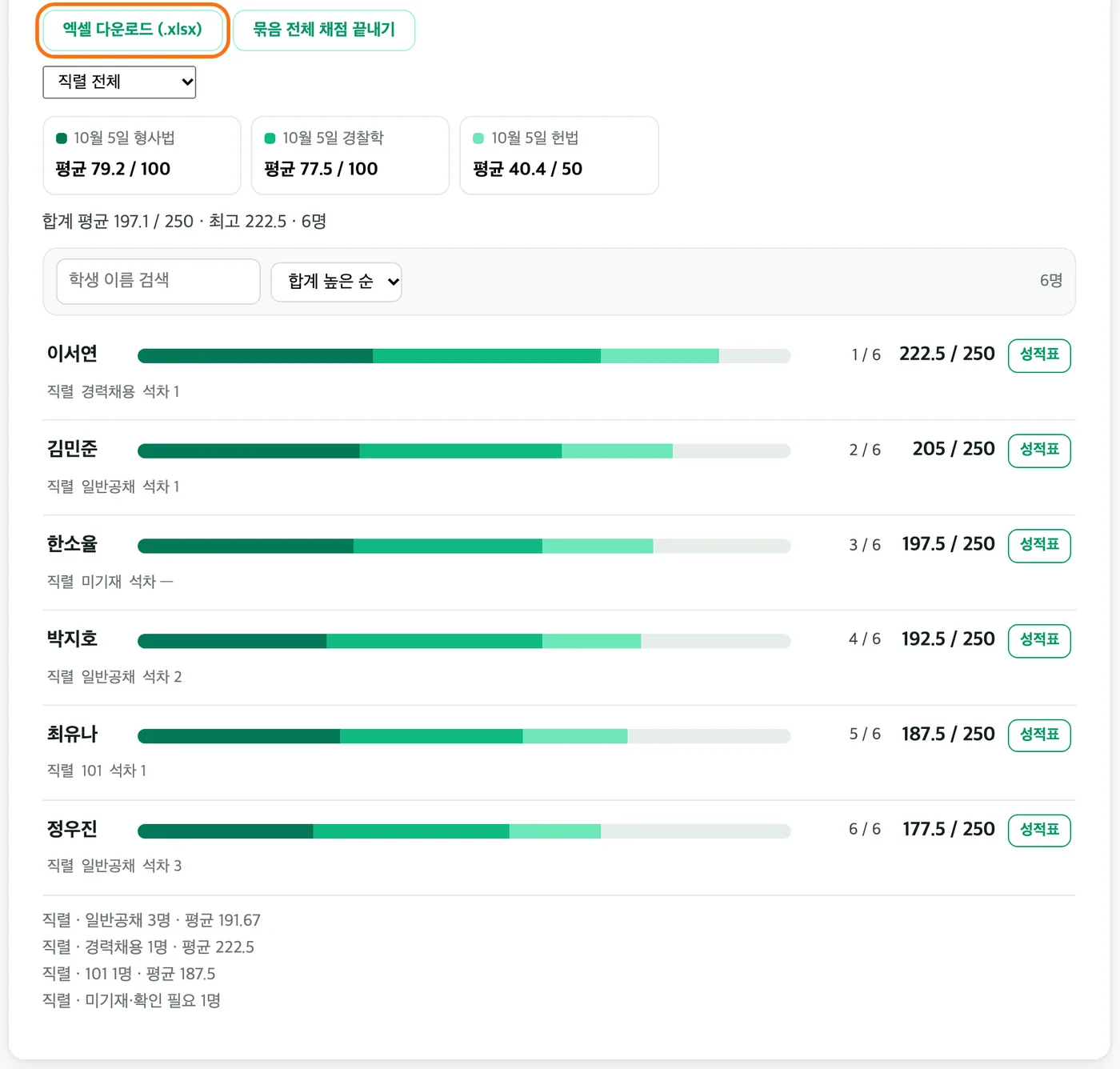
직렬별 평균·석차는 이 묶음 상세 화면과 묶음 엑셀에만 있습니다. 과목 시험 하나의 석차·백분위와 학생 맞춤 분석은 전체 학생 기준입니다.
선택과목이 있으면
공무원·편입·수능처럼 학생마다 다른 과목을 고르는 시험(선택과목 시험)은 한 장으로 합칠 수 없습니다. 이때는 이렇게 합니다.
- 과목마다 시험을 만들고(선택과목이 있는 과목은 그 시험에서 선택과목을 켭니다), 과목별 답안지로 시험을 봅니다.
- 그 시험들을 한 묶음에 넣으면(2~7단계와 같음) 묶음 상세와 엑셀로 학생별 합계·석차를 함께 봅니다. 엑셀에는 선택과목 시험마다 학생이 고른 선택과목 열이 붙습니다.
- 한 장 합치기는 선택과목이 없는 과목끼리만 됩니다. 일부 과목만 한 장으로 합치고 싶다면 그 과목들만 따로 한 묶음으로 만드세요.
- 직렬·반·계열처럼 학생을 나누는 구분은 선택과목이 아니라 5단계의 «선택형 항목»으로 받습니다.
자주 묻는 것
- 경찰청 답안지처럼 기관 양식을 그대로 채점할 수 있나요? 아닙니다. OMR Lab에서 만든 답안지만 채점됩니다. 기관에 내야 하는 답안지가 따로 있으면 학생에게 두 장을 주고 같은 답을 마킹하게 합니다(관련 사용법 참고).
- 직렬을 두 개 칠하면? 그 학생은 직렬이 «확인 필요»로 표시됩니다. 묶음 종합 표에서 골라 넣어 주세요.
- 한 과목만 본 학생은? 과목별 답안지로 치른 묶음이면 안 본 과목은 빈 칸으로 남고 총점은 본 과목만 더합니다. 한 장 답안지는 세 과목을 모두 본 것으로 채점되니 빈 과목은 0점입니다.
- 한 장 답안지를 학생 앱으로 낼 수 있나요? 없습니다. 한 장 답안지는 종이로만 냅니다.
- 문항이 많아 유의사항을 빼도 넘치면? 합치기 창에 넘치는 문항 수가 나옵니다. 과목 몇 개만 한 묶음으로 나누거나, 과목별 답안지로 치르세요.
- 묶음 없이 과목 하나만 치를 때도 직렬별로 볼 수 있나요? 네. 그 시험의 학생 정보 칸에 5단계처럼 «직렬» 선택형 항목을 만들면, 대시보드 시험 결과의 「결과 다운로드 (.xlsx)」 엑셀에 «직렬» 열이 붙습니다(비우면 «미기재», 두 개 칠하면 «확인 필요»). 엑셀에서 직렬로 정렬·필터해 나눠 보세요. 화면에서 직렬별로 거르고 직렬별 인원·평균을 보는 것은 묶음 상세 화면에서만 됩니다.
화면 속 학원·학생 이름은 모두 예시입니다.
최신 안내: omrlab.net/guide/multi-subject-one-sheet · 2026년 10월 28일 판