중간고사·기말고사·수능, 여러 과목 시험을 한 묶음으로 — 총점과 석차 보는 법
기말고사는 국어만 치르지 않습니다. 수능도 한 과목만 보지 않습니다. 하루에 여러 과목을 치르고, 성적표는 «과목별 점수»와 «전 과목 합계»를 같이 봐야 합니다.
OMR Lab에서는 이렇게 합니다. 과목마다 시험을 따로 만들고, 그 시험들을 한 «묶음»에 넣습니다. 묶음을 만들어 두면 학생별로 과목 점수가 한 줄에 놓이고, 총점과 석차가 따라 나옵니다.
이럴 때 묶음을 씁니다
- 학교 중간고사·기말고사 대비 시험 — 국어, 수학, 영어, 과학을 같은 날 모의로 치르고 학생별 합계를 보고 싶을 때
- 수능 대비 모의고사 — 국어, 수학, 영어, 탐구를 교시별로 치르고 한 회차 성적으로 보고 싶을 때
- 경찰·공무원·편입 학원의 종합 모의고사 — 과목별 점수와 합계, 직렬별 석차를 함께 볼 때(직렬별 성적 사용법)
시험이 한 과목뿐이면 묶음은 필요 없습니다. 묶음은 «여러 과목을 한 회차로 보고 싶을 때»만 씁니다.
묶음으로 무엇이 달라지나요
- 과목별 점수, 문항 분석, 과목별 석차·백분위는 과목 시험마다 그대로 나옵니다.
- 묶음의 «묶음 상세» 화면 «결과» 탭에서는 학생마다 과목별 점수를 쌓은 막대와 합계 · 석차가 함께 나옵니다.
- «성적표» 탭에서는 학생 1명당 1쪽짜리 묶음 성적표 PDF를 한 파일로 만듭니다.
- 같은 내용을 엑셀(.xlsx)로 내려받을 수 있습니다. 종합표와 과목별 문항 시트가 한 파일에 들어갑니다.
만드는 순서
1. 첫 과목 시험을 만들면서 묶음 만들기
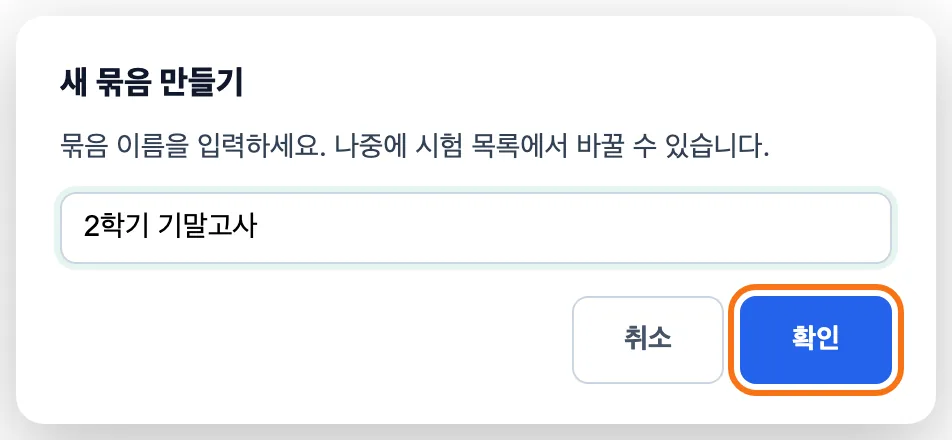
채점 화면에서 「새 시험 만들기」로 시험을 만들 때 「묶음 (선택)」 목록에서 「+ 새 묶음 만들기…」를 고릅니다. 이름 칸에는 시행일로 만든 이름(예: «10월 5일 시험»)이 미리 채워져 있으니 «2학기 기말고사» 같은 이름으로 고쳐도 됩니다. 이 시험은 «국어»처럼 과목 이름을 붙여 둡니다.
2. 나머지 과목을 같은 묶음에 넣기
저장하면 묶음 이름과 「+ 이 묶음에 다음 과목 추가」 버튼이 나옵니다. 누르면 묶음·학년·시행일·대상 반이 이어진 새 시험이 열립니다. 수학, 영어, 탐구를 같은 방법으로 만듭니다. 문항 수, 정답, 배점은 과목마다 따로 정합니다.
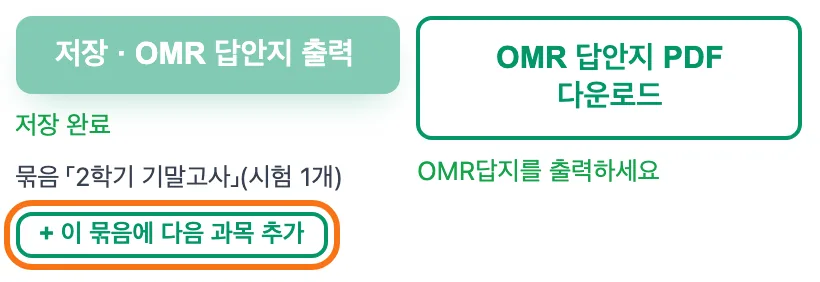
이미 따로 만들어 둔 시험이 있으면 나중에 묶어도 됩니다. 채점 화면의 「저장한 시험 열기」에서 「시험 묶기」를 누르고 같은 회차의 시험들에 체크하면 한꺼번에 같은 묶음에 들어갑니다.
3. 시험을 치르고 과목별로 채점하기
답안지는 과목별로 한 장씩 쓰는 것이 기본입니다. 과목마다 스캔해 올려 채점합니다. 수능처럼 학생마다 선택과목을 고르는 시험은 과목별 답안지로 치르고 묶음으로 합칩니다. (「시험 형식」에서 수능 교시를 고르면 과목 구성이 채워져 시작이 쉽습니다. 수능 OMR카드 양식 참고)
선택과목이 없는 과목들은 답안지를 한 장으로 합쳐 인쇄할 수도 있습니다. 한 장으로 합치는 방법은 여러 과목을 한 장 OMR로에 화면 순서대로 있습니다.
4. 묶음 상세 보기
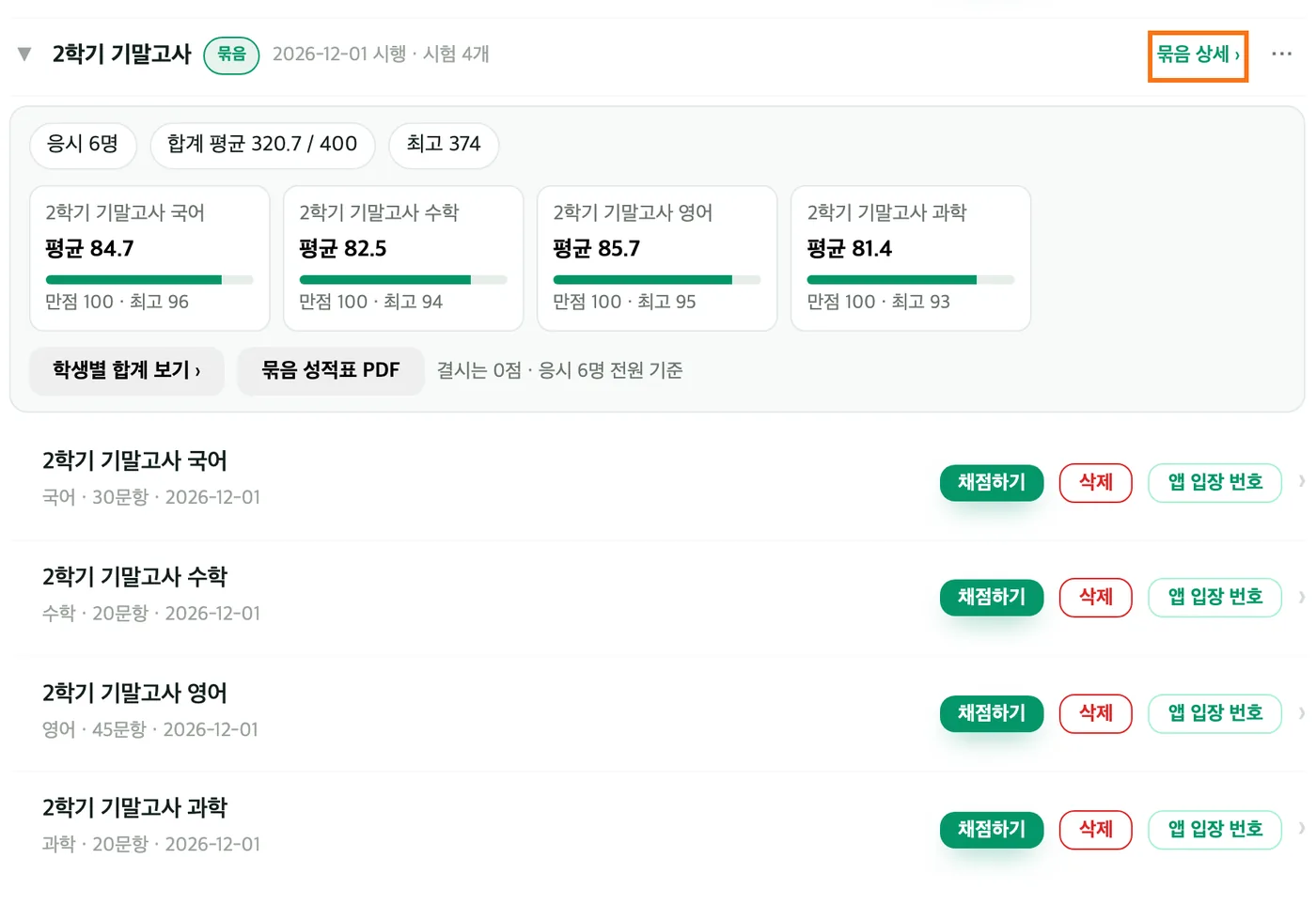
대시보드 「시험 관리」를 열고 묶음 줄을 펼치면 과목 시험들이 모여 있고, 그 위에 과목별 평균과 합계 평균을 보여 주는 요약 카드가 나옵니다. 묶음 줄의 「묶음 상세 ›」를 누르면 묶음 상세 화면이 열립니다.
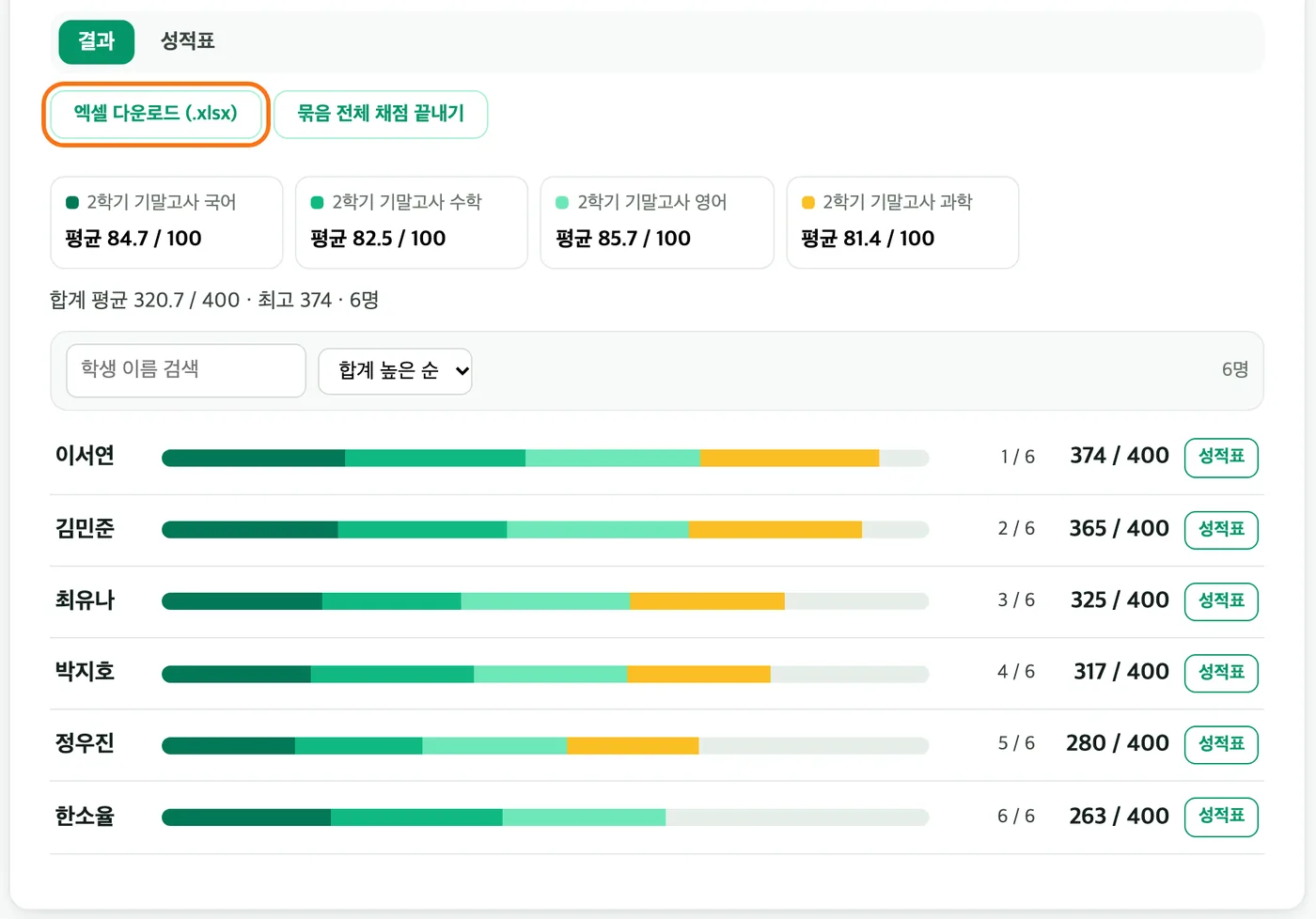
- 화면 위쪽 «결과» 탭에는 과목 칩(과목별 평균)과 «합계 평균 · 최고 · 인원»이 나옵니다. 과목 칩을 누르면 그 과목 시험으로 이동합니다.
- 학생마다 한 줄에 과목별 점수를 쌓은 막대 · 석차 · 합계가 나옵니다. 학생 줄을 누르면 과목별 점수와 치른 시험이 펼쳐지고, 검색칸과 정렬(합계 높은 순 · 이름순 · 낮은 순)로 찾아볼 수 있습니다.
- 학생은 명부의 학생을 기준으로 합칩니다. 답안지에 손으로 쓴 이름이 아니라, 마킹한 번호로 찾은 명부 학생입니다.
- 「엑셀 다운로드 (.xlsx)」를 누르면 파일 이름이 «묶음이름_종합점수_날짜.xlsx»로 내려받아집니다.
5. 채점 끝내기
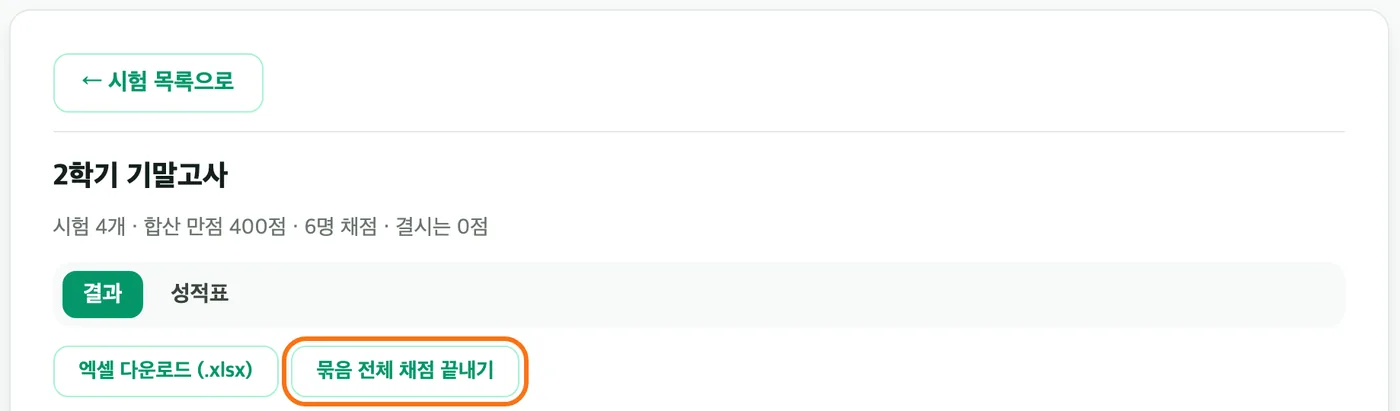
묶음 상세 화면의 「묶음 전체 채점 끝내기」를 누르면 묶음 안 모든 과목의 채점이 한 번에 끝납니다. 과목마다 따로 끝내려면 대시보드에서 그 과목 시험을 열어 「채점 끝내기」를 누르면 됩니다. 채점을 끝내면 과목별 석차·백분위가 정해집니다.
묶음 성적표 PDF 만들기
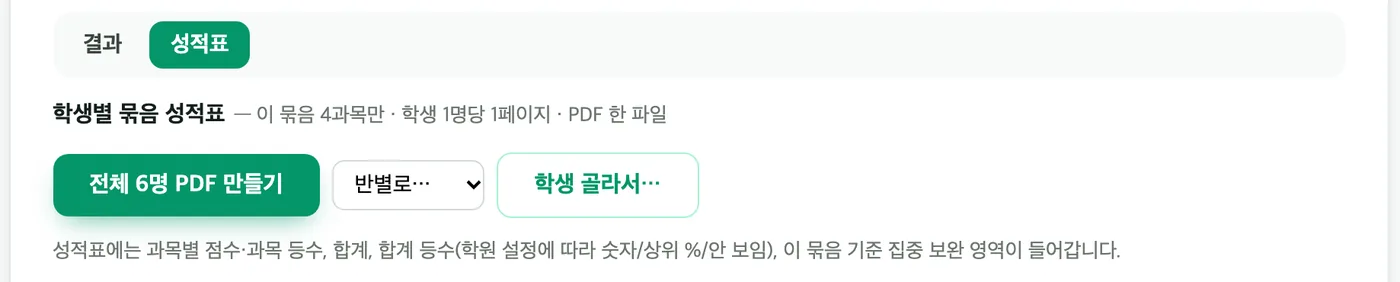
묶음 상세의 「성적표」 탭에서 만듭니다. 묶음 줄의 요약 카드에 있는 「묶음 성적표 PDF」나 «결과» 탭 학생별 «성적표» 버튼으로도 이 탭에 들어옵니다.
- 「전체 N명 PDF 만들기」, 「반별로…」, 「학생 골라서…」 중에서 대상을 정합니다. 학생 1명당 1쪽이고 PDF 한 파일로 나옵니다.
- 성적표에는 이 묶음의 과목별 점수·과목 등수, 합계, 합계 등수, 이 묶음 기준 집중 보완 영역이 들어갑니다. 문항 태그가 없는 과목은 보완 영역에서 빠지고, 그 사실이 한 줄로 안내됩니다.
- 합계 등수는 「리포트 설정」의 「등수 표시」를 따릅니다. 숫자 등수 · 상위 N% · 표시 안 함 중에서 고르며, 기본은 숫자 등수입니다.
- 만들기가 끝나면 «내 컴퓨터의 다운로드 폴더에 저장했습니다»와 파일 이름이 나옵니다. 성적표는 이 컴퓨터에서 만들어지며 서버에는 저장되지 않습니다.
알아 두실 점
- 한 과목을 안 본 학생은 그 과목 점수가 비고(막대에서는 그 과목 칸이 없고), 총점은 본 과목만 더합니다. 학생 줄을 펼치면 나오는 «치른 시험 N»(엑셀에서는 「치른 시험 수」 열)로 몇 과목을 봤는지 구분합니다. (한 장 답안지로 낸 묶음은 세 과목을 모두 본 것으로 채점되어 빈 과목이 0점입니다.)
- 석차는 이 묶음을 본 우리 학원 학생 전체 기준의 총점 순위입니다. 동점은 같은 석차를 받습니다.
- 같은 묶음에 속하는지는 시험의 «묶음» 선택만으로 정해집니다. 시험 이름이나 과목 이름은 보지 않습니다.
자주 묻는 것
묶음에 시험을 나중에 더 넣어도 되나요? 됩니다. 「시험 묶기」로 넣거나, 시험 설정의 「묶음 (선택)」에서 그 묶음을 고르면 묶음 상세에 과목으로 들어갑니다(열 순서는 시험을 만든 순서입니다). 단, 한 장 답안지로 합친 묶음은 먼저 「한 장 끄기」를 해야 시험을 넣고 뺄 수 있습니다.
한 과목뿐인 시험도 묶어야 하나요? 아닙니다. 묶음은 선택입니다. 묶지 않아도 그 시험의 점수·석차·분석은 그대로 나옵니다.