외부 모의고사를 당일 채점하기 — 화면으로 따라 하기
사설·외부 모의고사는 주최 측 결과를 받기까지 시간이 걸립니다. 같은 시험지로 오엠알랩에도 시험을 하나 만들어 두고, 학생이 답안지 두 장에 같은 답을 마킹하게 하면 한 장은 주최 측에 보내고 한 장은 학원에서 스캔해 그날 결과를 냅니다. 화면 속 학원·학생 이름은 모두 예시입니다.
먼저 알아 둘 것
- 주최 측 답안지는 채점되지 않습니다. 오엠알랩은 여기서 만든 답안지만 읽습니다. 그래서 오엠알랩 답안지를 한 장 더 나눠 줍니다.
- 두 장 모두 같은 답이어야 합니다. 시험 전에 학생에게 «두 답안지에 같은 답을 마킹한다»고 꼭 안내해 주세요.
- 공식 성적 발표를 대신하지 않습니다. 주최 측 성적·분석은 그쪽 일정대로 받고, 오엠알랩 결과는 우리 학원 학생끼리의 당일 결과입니다.
1. 같은 시험지를 올리고 「AI 분석 시작」 누르기
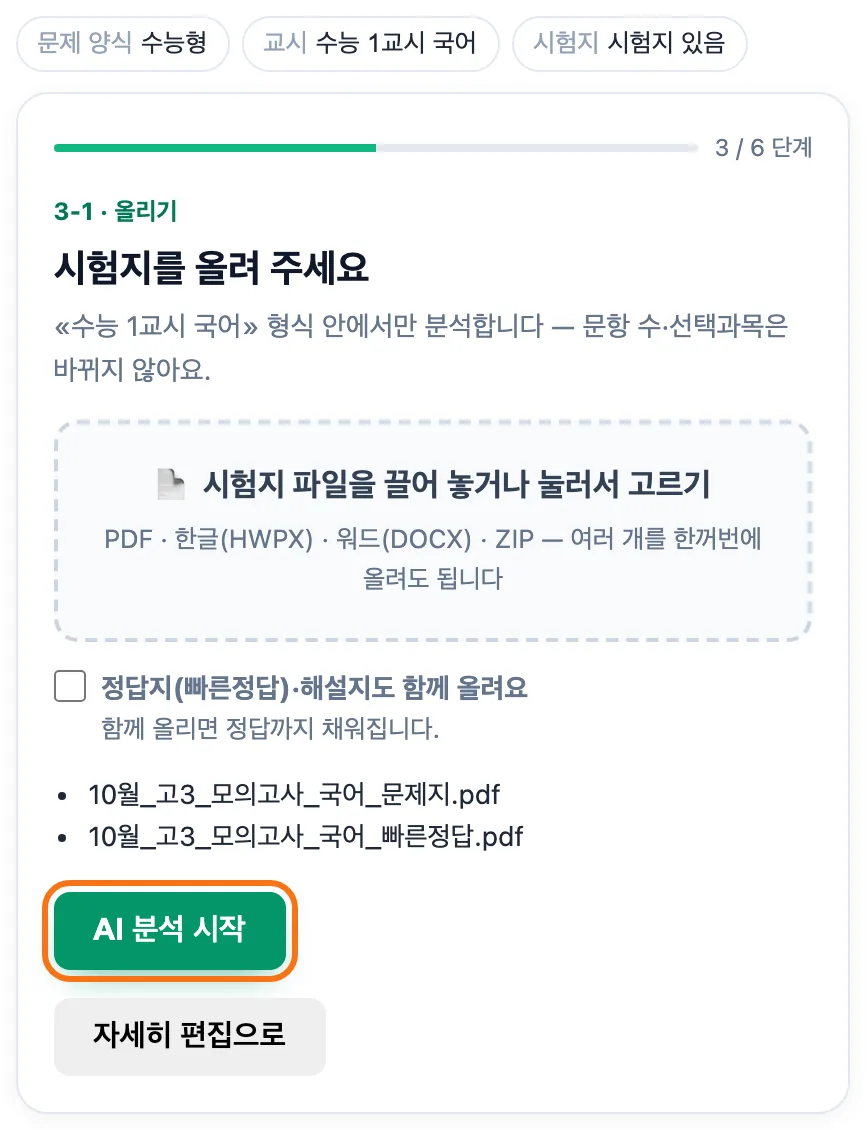
시험 전에 채점하기 화면에서 「새 시험 만들기」를 누르고 질문에 답합니다(학원의 첫 시험이면 먼저 「내 시험지로 바로 만들기」). 사설 모의고사도 「수능형」을 누르고 교시(예: 수능 1교시 국어)를 고른 뒤 «시험지 파일이 있나요?»에 「있어요」를 누르고, 문제지와 빠른정답 파일을 함께 올려 「AI 분석 시작」을 누릅니다. 정답·배점 확인은 시험 만들고 OMR 답안지 받기와 같습니다.
2. 답안지 PDF를 인쇄해 두 장째로 나눠 주기
「저장 · 답안지 출력」으로 열린 답안지 PDF를 학생 수만큼 A4로 인쇄합니다(다시 받을 때는 시험을 불러와 「OMR 답안지 PDF 다운로드」). 시험 날 주최 측 답안지와 함께 나눠 주면 학생은 두 장에 같은 답을 마킹합니다.

3. 한 장은 보내고, 한 장은 「답안지 올려 채점」
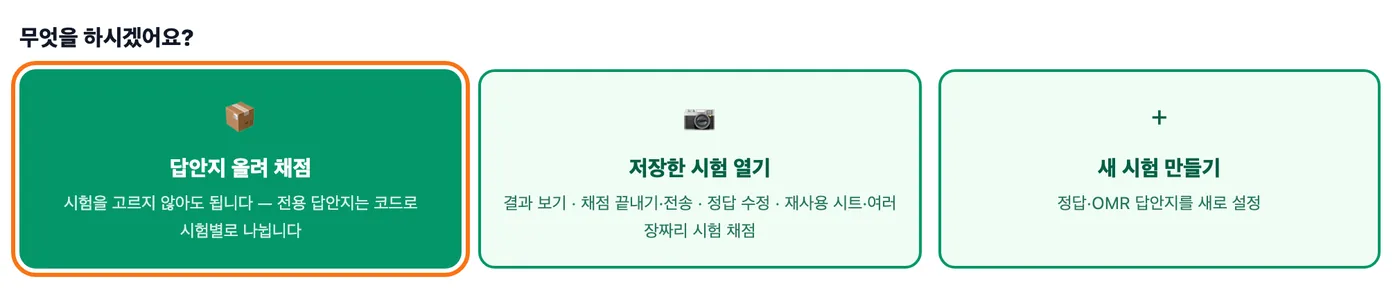
시험이 끝나면 주최 측 답안지는 원래대로 보내고, 오엠알랩 답안지는 학원 복합기로 스캔합니다. 저장한 시험이 둘 이상이면 처음 화면의 「답안지 올려 채점」에 시험을 고르지 않고 올려도 답안지의 코드로 이 시험에 채점됩니다(버튼이 없으면 이 시험을 열어 올립니다).
4. 결과를 확인하고 「채점 끝내기」 누르기
채점 인원·평균·최고 점수와 성적 분포가 바로 보입니다. «확인 필요»가 있으면 먼저 정정하고, 결과 화면 아래의 「채점 끝내기」를 누르면 석차·백분위가 정해집니다. 그 뒤 학생·학부모에게 결과를 보내는 순서는 답안지 스캔해 채점하고 채점 끝내기를 보세요.

자주 묻는 것
- 주최 측 답안지를 스캔하면 안 되나요? 안 됩니다. 다른 회사에서 만든 OMR 용지는 인식하지 못하니 오엠알랩 답안지를 함께 나눠 주세요.
- 이미 시험을 치른 뒤라면요? 학생 수가 많지 않다면 오엠알랩 답안지를 인쇄해 학생이 적어 온 답을 옮겨 마킹한 뒤 스캔합니다.
- 두 장의 답이 다르면요? 오엠알랩 결과는 스캔한 답안지 그대로 나오니 «두 장에 같은 답»을 시험 전에 꼭 안내하세요.
최신 안내: omrlab.net/guide/external-exam-same-day · 2026년 10월 5일 판