답안지 스캔해 채점하고 채점 끝내기 — 화면으로 따라 하기
스캔한 답안지를 올려 채점하고 대시보드에서 채점을 끝내기까지의 순서입니다. 화면 속 학원·학생 이름은 모두 예시입니다.
먼저 알아 둘 것
- 가장자리 검정 마커가 모두 스캔돼야 채점됩니다. 복합기의 «자동 크롭»은 꺼 주세요. 300 DPI 컬러를 권하고, 흑백도 마킹 채점은 정확합니다.
- 「답안지 올려 채점」은 저장한 시험이 2개 이상일 때 보입니다. 아니면(여러 장짜리 시험도) 「저장한 시험 열기」나 「채점하기」에서 시험을 골라 올립니다.
- 채점을 끝내야 보낼 수 있습니다.
1. 「답안지 올려 채점」으로 스캔 파일 올리기
채점하기 첫 화면 «무엇을 하시겠어요?»에서 맨 왼쪽 「답안지 올려 채점」을 누르고, 열린 점선 칸에 스캔한 PDF나 이미지를 끌어다 놓은 뒤 「채점 시작」을 누릅니다. 시험을 고르지 않아도 답안지에 인쇄된 코드로 시험별로 나뉩니다.

여러 시험이 섞인 답안지는 한꺼번에 올려도 시험별로 나뉩니다
같은 날 본 시험의 답안지를 시험마다 따로 걷어 나눠 올리지 않아도 됩니다. 1단계의 「답안지 올려 채점」으로 한 번에 올리면, 시험마다 따로 인쇄한 전용 답안지는 종이에 인쇄된 코드로 시험별로 나뉘어 채점되고, 화면 맨 위에 «10장을 3개 시험으로 나눴습니다 · 모름 3장 남음»처럼 결과가 한 줄로 나옵니다. 시험 이름 줄마다 몇 장이 들어갔는지 보이고, 「펼치기」로 그 시험의 결과 표를, 「이 시험 화면으로」로 그 시험의 화면을 바로 열 수 있습니다.
어느 시험인지 알 수 없는 장은 억지로 짐작해 채점하지 않고 «어느 시험인지 모름»에 따로 모읍니다. 장마다 읽지 못한 이유가 적혀 있어, 사진을 눌러 크게 보고 「시험 고르기」에서 시험을 고르면 그 시험으로 채점됩니다. 같은 시험으로 보낼 장이 여럿이면 「여러 장 선택」에 체크하거나 「전체 선택」을 누른 뒤 시험을 고르고 「선택한 장을 이 시험으로 채점」을 한 번 누르면 한꺼번에 처리됩니다. 한 시험으로 나뉜 장이 잘못 들어갔다면 그 시험의 결과 표 행에서 「다른 시험으로」로 옮길 수 있습니다.
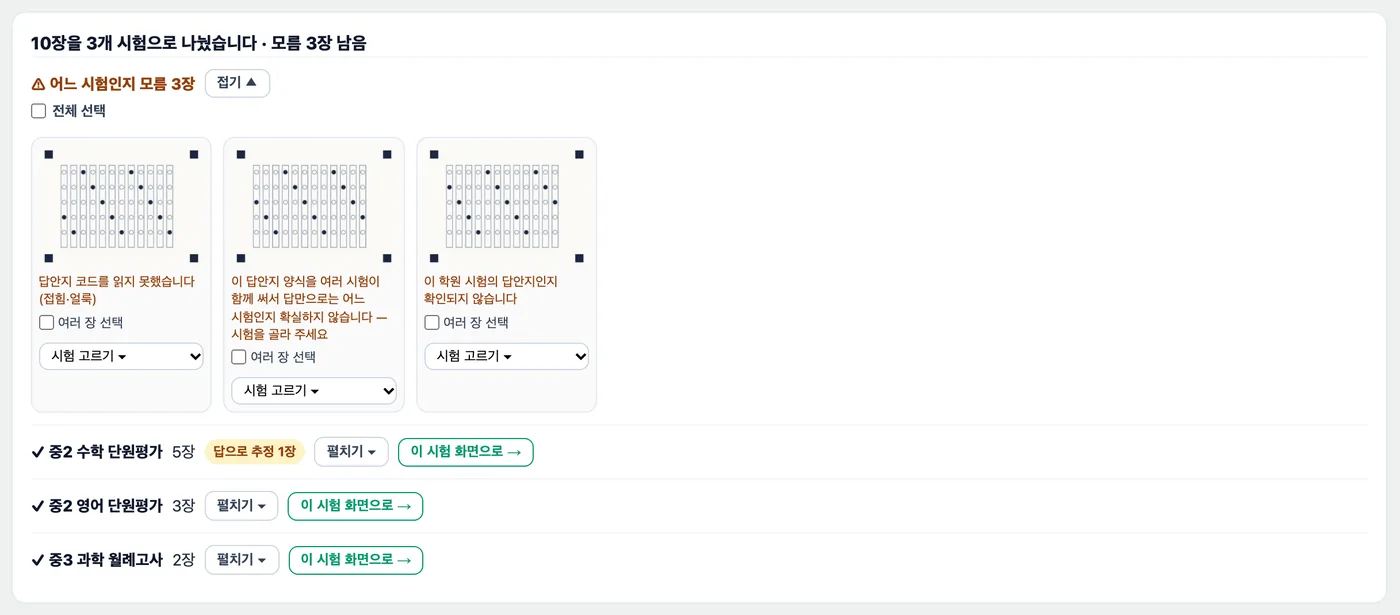
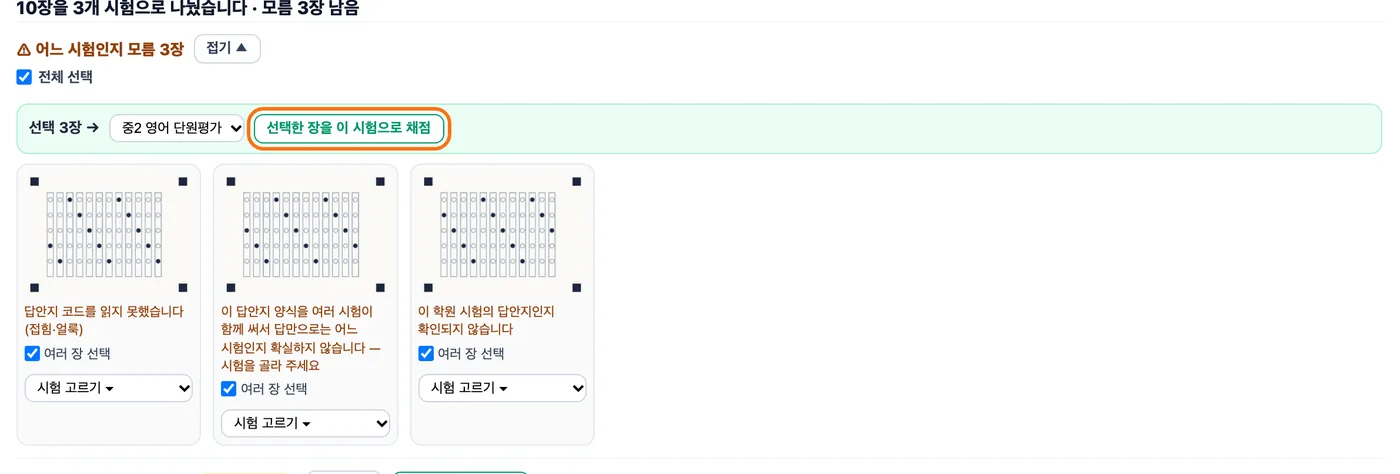
「답안지 올려 채점」은 저장한 시험이 2개 이상일 때 보입니다. 여러 장짜리 답안지 시험은 자동으로 나누지 않으니, 그 시험은 「저장한 시험 열기」로 열어 따로 올려 주세요. 시험마다 전용 답안지를 인쇄했다면 대부분 코드로 나뉘지만, 여러 시험이 같은 재사용 시트를 쓰면 «모름»이 늘어날 수 있습니다.
채점이 끝나면 검수 화면이 3단계로 안내합니다
채점이 끝나면 검수 화면이 저절로 열립니다. 결과 표에서 무엇부터 볼지 찾아다니지 않아도, 위쪽 막대의 «1 손글씨 점수 · 2 인식 확인 · 3 채점 끝내기» 순서대로 따라가면 됩니다. 단계마다 «4명 남음»처럼 남은 일이 인원으로 보이고, 할 일이 없는 단계는 «없음 ✓»로 건너뜁니다. 지금 남은 일이 있는 첫 단계가 먼저 열립니다.
- 1단계 「손글씨 점수」 — 손글씨 문항이 있는 시험에서만 나옵니다. 한 문항을 모든 학생에게 연달아 점수를 넣는 화면이고, 사용법은 학생 맞추기와 손글씨 점수를 보세요.
- 2단계 「인식 확인」 — 사람이 한 번 봐야 하는 것만 펼쳐 둡니다. 전화번호로 찾아 붙인 학생이 처음이면 «전화번호로 찾은 학생이 맞나요?» 칸에 손글씨 이름과 명부 이름이 나란히 나와, 맞으면 「이름 모두 정확」 한 번으로 끝납니다. 틀린 칸은 「학생 다시 고르기」나 「명부 이름 고치기」로 그 자리에서 고칩니다. 같은 학생에게 답안지가 두 장 붙었으면 «같은 학생 2장»으로 따로 모아 「둘 다 맞음」이나 「학생 다시 고르기」로 정리합니다.
- 3단계 「채점 끝내기」 — «선생님 채점 — 남은 학생 4 / 전체 8명», «확인 필요 — 4명 남음»처럼 남은 일을 한눈에 모아 보여 주고, 「가서 하기」로 그 단계에 바로 갑니다. 다 끝났으면 「채점 끝내기」를 누릅니다.
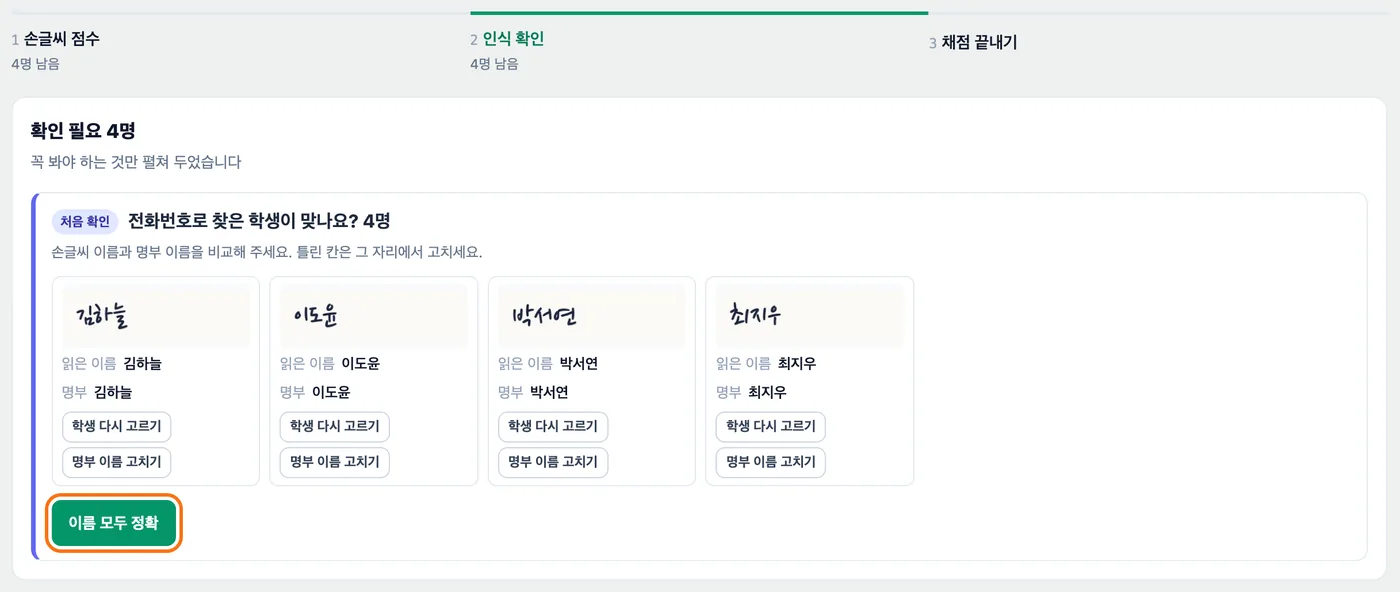
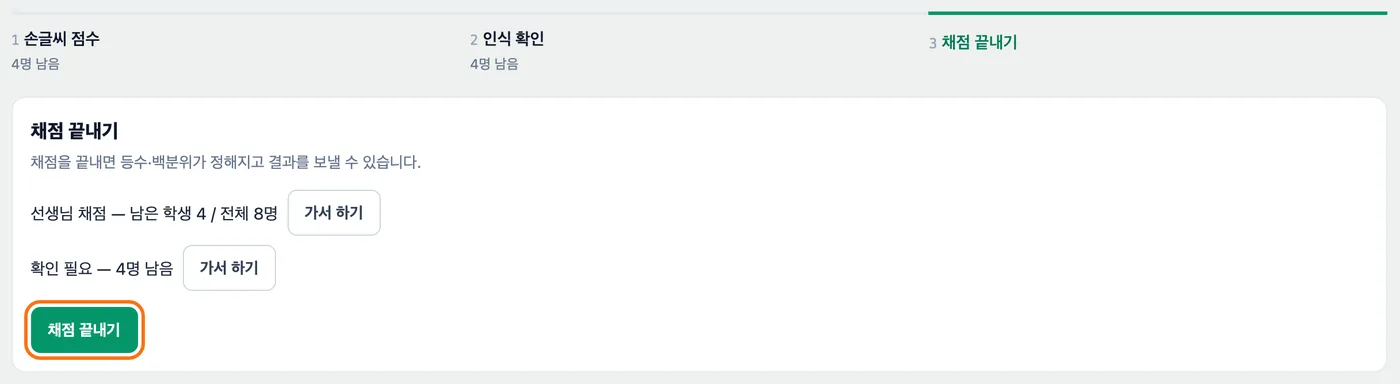
검수 화면에서 중간에 나가도 됩니다. 아래 「결과 보기」를 누르면 결과 표로 돌아가고, 대시보드 시험 카드의 「검수 이어하기」로 이어서 할 수 있습니다. 결과 표에서 직접 확인하는 방법은 아래 2~3단계와 같습니다.
2. 노란 «확인 필요» 칸 확인하기
결과 표는 흐리게·두 개를 칠했거나 비어 보이는 문항이 있는 «확인 필요» 학생부터 보여 줍니다. 「✏️ 답안·성적 수정」을 누르면 창의 「확인 필요」 탭에 볼 문항이 모이고, 답안지 사진 위 동그라미를 눌러 고치면 점수가 다시 계산되며 자동으로 저장됩니다. 인식이 맞다면 「노란 항목 모두 확인」으로 한 번에 확인해도 됩니다.
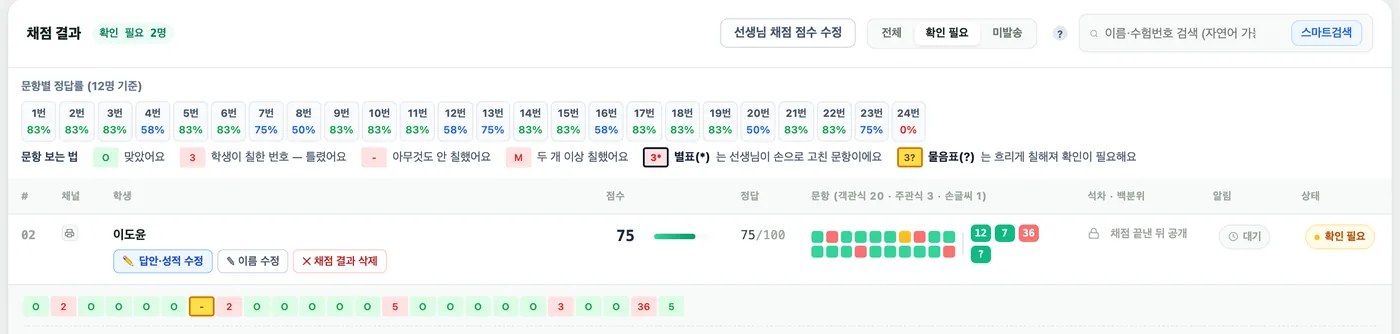
3. 「결과 저장」
노란 칸이 남아 있으면 버튼이 「확인 필요 2장 — 노란색 확인 후 저장」처럼 남은 장수를 알려 줍니다. 다 확인하면 「결과 저장 (12장)」으로 바뀝니다. 눌러서 확정 저장합니다.

시험 목록에서 시험마다 «다음 할 일» 보기
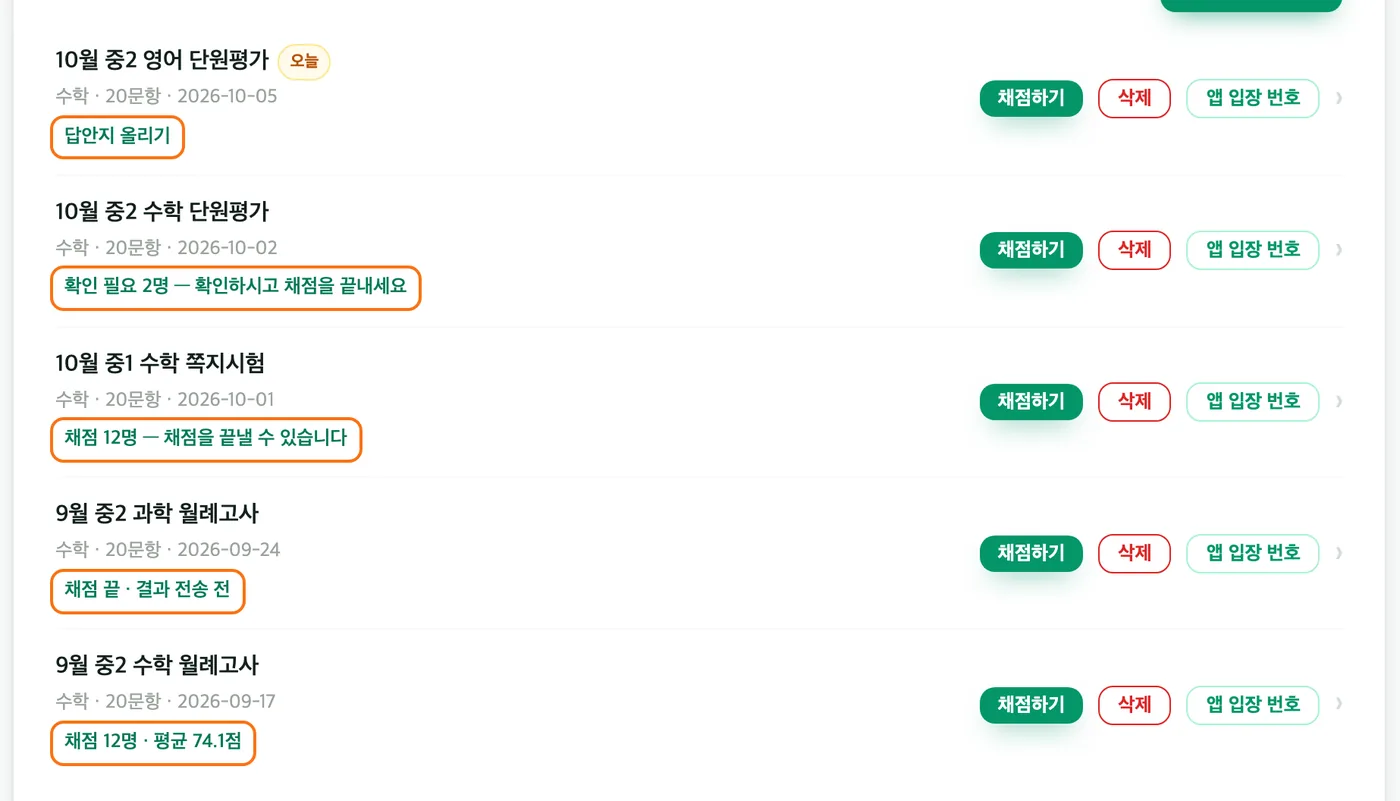
대시보드 「시험 관리」 목록에서는 시험 이름 아래 초록 글씨 한 줄이 그 시험의 지금 할 일을 알려 줍니다. 시험을 하나씩 열어 보지 않아도 어느 시험이 어디까지 왔는지 한눈에 보이고, 시험 줄을 누르면 그 할 일을 하러 가는 화면으로 바로 이동합니다.
- 답안지 올리기 — 아직 채점한 답안지가 없는 시험입니다. 누르면 채점 화면으로 갑니다.
- 확인 필요 N명 — 확인하시고 채점을 끝내세요 — 노란 «확인 필요» 칸이 남은 시험입니다. 누르면 확인할 학생을 모아 보여 주는 검수 화면으로 갑니다.
- 채점 N명 — 채점을 끝낼 수 있습니다 — 더 채점할 것이 없으면 「채점 끝내기」를 누를 차례입니다. 누르면 그 시험의 결과 화면(아래 «다음 할 일» 카드)이 열립니다.
- 채점 끝 · 결과 전송 전 — 채점은 끝났고 결과를 아직 안 보낸 시험입니다. 누르면 결과 화면에서 「결과 전송하기」로 이어집니다.
- 채점 N명 · 평균 N점 — 결과까지 나간 시험입니다. 누르면 결과를 볼 수 있습니다.
목록 오른쪽의 「채점하기」 버튼은 상태와 관계없이 그 시험의 채점 화면으로 바로 보냅니다. 문구는 서버가 시험 상태를 보고 정해 주므로 결과 화면 맨 위 «다음 할 일» 카드와 항상 같은 말을 합니다.
같은 문제·정답 시험을 여러 번 볼 때 — «같은 시험 N회»
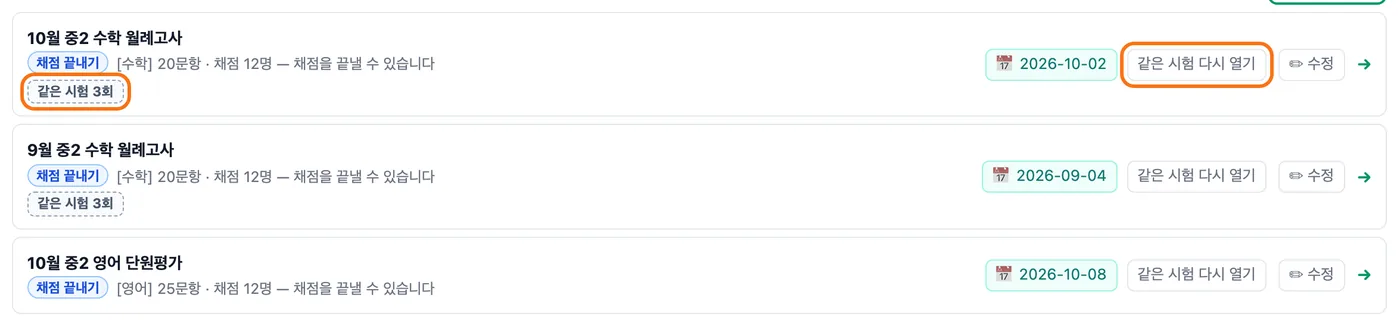
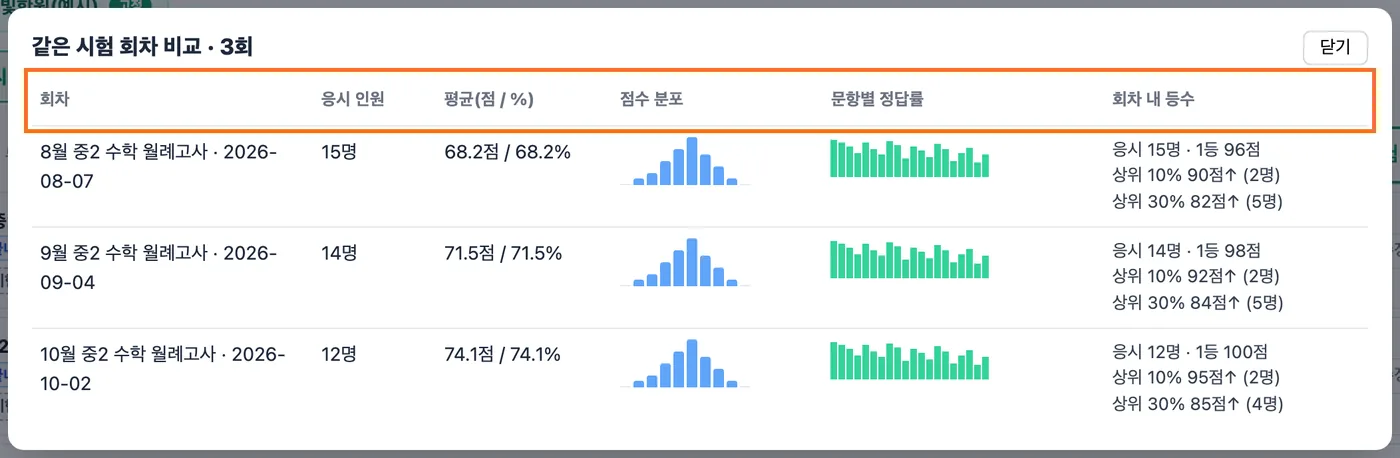
월례고사처럼 같은 문제·같은 정답·같은 배점으로 시험을 여러 번 보면, 「채점하기」의 「저장한 시험 열기」 목록에서 그 시험 이름 아래에 점선 칩 «같은 시험 3회»가 붙습니다. 칩은 같은 정답·배점인 시험이 2회 이상일 때만 나타나며, 앞의 «다음 할 일» 배지와는 별개입니다. (아래 화면의 시험·인원은 연출한 예시입니다.)
- «같은 시험 N회» 칩을 누르면 「같은 시험 회차 비교」 창이 열려 회차마다 시험 본 인원·평균(점 / %)·점수 분포·문항별 정답률을 나란히 볼 수 있습니다. 등수가 있는 시험이면 회차 안의 상위 구간도 함께 나옵니다. 회차가 많으면 최근 24회만 보이고, 「닫기」로 닫습니다.
- 같은 시험을 또 보려면 목록 행의 「같은 시험 다시 열기」를 누르세요. 그 시험의 정답과 배점을 그대로 가져온 새 시험 화면이 열리고 이름 칸에는 «(2)»가 붙은 이름이 제안됩니다. 시행일을 고른 뒤 저장하면 새 회차가 됩니다. 재사용 시트로 만든 시험과 본사 시험에는 이 버튼이 없습니다.
- 새 시험을 저장할 때 같은 정답·배점의 시험이 이미 있으면 «같은 정답·배점의 시험이 N회 있어요 — 회차 비교로 이어서 볼까요?»가 나옵니다. 「회차 비교 보기」는 저장하지 않고 비교만 열고, 「이 회차로 저장」은 그대로 저장합니다. 저장하고 나면 «같은 시험 N회와 함께 비교돼요.»로 알려 줍니다.
- 정답이나 배점을 고치면 그 시험은 이전 회차와 달라져 비교에서 빠지고 «정답(또는 배점)이 이전 회차와 달라져 비교에서 빠집니다.» 알림이 뜹니다. 모든 회차의 정답·배점을 같게 맞추면 «같은 시험 N회와 다시 합쳐졌어요.»로 다시 묶입니다. 맞췄는데도 칩이 돌아오지 않으면 회차마다 정답·배점이 정말 같은지 먼저 확인해 주세요.
- 절대평가 시험이 섞여 있으면 그 회차는 시험 단위가 아니라 시험 본 달(«월별» 칩) 기준으로 묶여 나옵니다. 비교는 같은 학원 안의 시험끼리만 합니다.
이런 비교가 되기 때문에, 같은 시험을 반복하는 학원은 매번 시험을 새로 만들지 말고 「같은 시험 다시 열기」로 시작하면 회차가 자동으로 이어집니다. 과목이 비어 있는 오래된 시험은 자동으로 묶이지 않을 수 있습니다.
4. 대시보드에서 「채점 끝내기」
대시보드 시험 목록에서 그 시험을 열면 맨 위 «다음 할 일» 카드에 «채점 12명 — 채점을 끝낼 수 있습니다»와 「채점 끝내기」 버튼이 있습니다. 더 채점할 답안지가 없으면 누르세요. 등수가 정해지고 학부모에게 보낼 수 있습니다. 채점을 끝낸 뒤에도 답안지는 더 받을 수 있고, 나중에 들어온 학생은 「추가 답안지 반영」으로 넣어 등수·백분위를 다시 계산합니다. 옆 「?」에도 같은 설명이 있습니다.

«절대평가» 시험에는 채점 끝내기가 없습니다
시험을 만들 때 «시험 유형»을 «절대평가»(등수 없음)로 정한 시험은 등수를 정하지 않으므로 「채점 끝내기」 단계가 없습니다. 채점 화면에 «절대평가 시험입니다. 채점 끝내기 없이 대시보드에서 바로 결과를 보낼 수 있습니다.»라고 안내되고, 저장한 뒤 대시보드에서 바로 결과를 보내면 됩니다. 본사 시험은 절대평가로 만들 수 없습니다.
5. 채점을 끝낸 뒤 답안지가 더 오면 「추가 답안지 반영」
결석한 학생의 답안지가 나중에 오면 1~3단계처럼 올려 저장한 뒤 대시보드에서 「추가 답안지 반영」을 누릅니다. 이 버튼을 눌러야 그 학생이 등수에 들어갑니다.
6. 결시생 확인하기
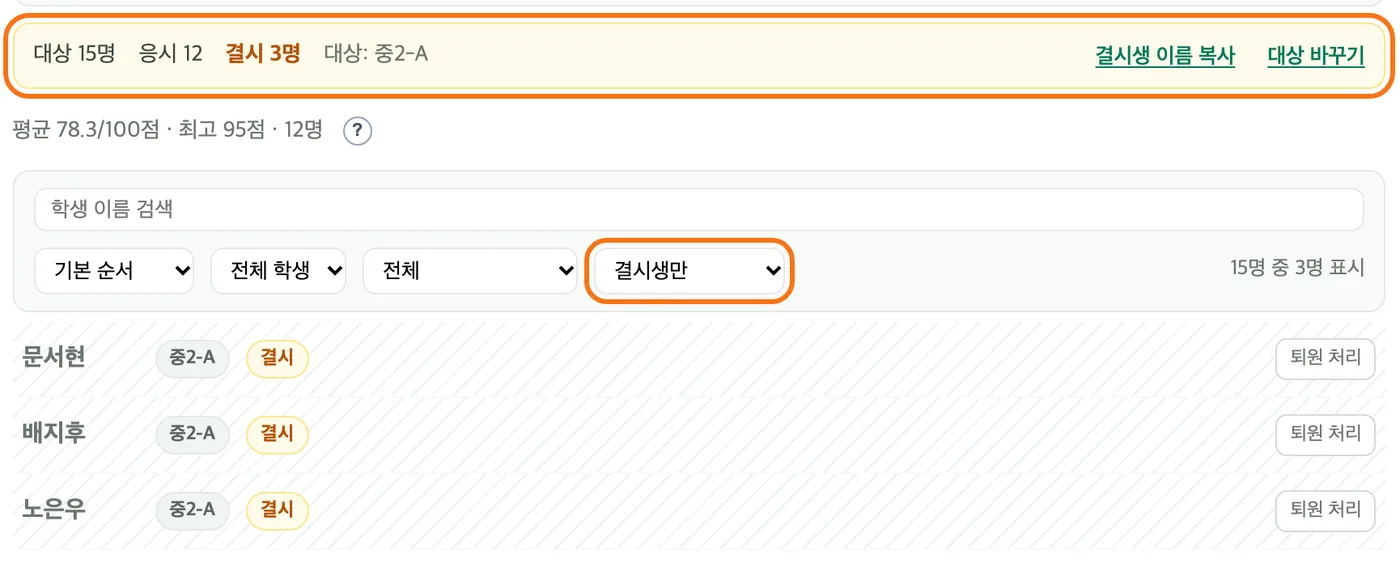
시험을 볼 학생을 정해 두면 시험 결과 화면의 「결과」 탭 맨 위에 «대상 15명», «결시 3명»처럼 대상·시험을 본 인원·결시 인원을 모은 요약 한 줄이 나옵니다. 대상은 시험의 대상 반 학생이고, 누가 안 냈는지 명부와 일일이 대조하지 않아도 답안지가 없는 학생이 결시로 잡힙니다. 아직 대상 반을 정하지 않은 시험이라면 같은 자리에 안내가 나오니 「대상 반 정하기」로 반을 고르면 요약 줄이 생깁니다. 대상 반을 정하지 않아도 채점과 결과 보내기는 그대로 됩니다.
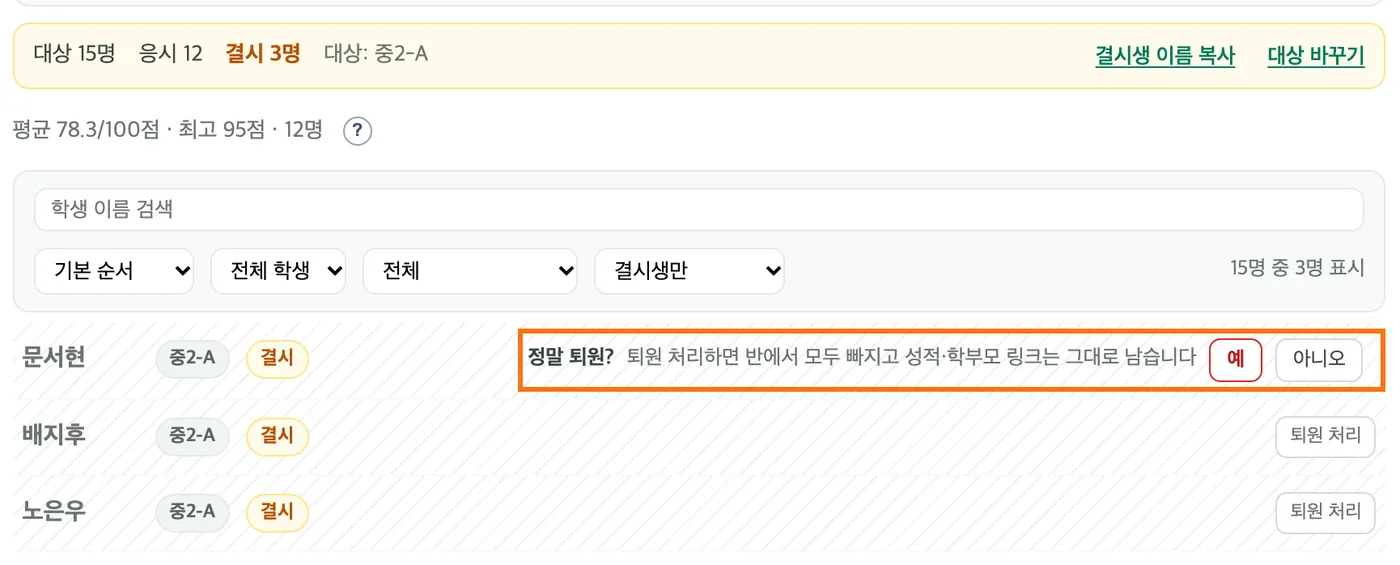
보기 선택칸에서 「결시생만」을 고르면 결시한 학생만 모이고, 요약 줄의 「결시생 이름 복사」로 명단을 복사해 연락할 때 쓸 수 있습니다. 더 다니지 않는 학생은 결시 줄의 「퇴원 처리」를 누르고 «정말 퇴원?»에서 「예」를 누르면 정리됩니다. 퇴원 처리해도 성적과 학부모 링크는 그대로 남고 반에서만 빠집니다. 퇴원 처리는 원장·관리자만 할 수 있습니다. 나중에 답안지가 오면 「추가 답안지 반영」으로 등수에 넣습니다.
자주 묻는 것
- 연필로 마킹해도 되나요? 됩니다. 연필이든 볼펜이든 동그라미를 꽉 채워 진하게 칠하면 잘 읽힙니다.
- 이름을 잘못 읽었어요. 결과 표에서 이름을 눌러 고치거나, 다른 학생에게 붙었으면 「✎ 이름·번호 수정」의 「학생 다시 고르기」로 고칩니다(학생 맞추기 사용법).
- 정답키가 틀렸어요. 채점 결과 고치기를 보세요.
최신 안내: omrlab.net/guide/scan-grade-close · 2026년 10월 28일 판