AI 연결 — 내 AI 앱에서 학원 시험 결과 물어보기
원장님과 선생님이 평소 쓰는 AI 앱(Claude, ChatGPT, Claude Code, Codex CLI)에 omrlab을 연결하면, 그 대화창에서 «이번 시험 3반 평균은?»처럼 말로 물어볼 수 있습니다. 결과 화면을 찾아 숫자를 옮겨 적지 않아도, 쓰던 AI에게 묻는 것으로 우리 학원 시험 결과를 바로 받아 볼 수 있습니다.
- 읽기만 가능합니다. AI 앱이 시험 결과를 고치거나 지우거나 보내지는 못합니다.
- 이용료는 없습니다(무료). 다만 한꺼번에 너무 많이 불러오지 못하도록 호출 횟수에 제한이 있습니다.
- 예시 질문: «이번 시험 3반 평균은?», «영어 단원 평가 문항별 정답률 알려줘»
omrlab 위쪽 메뉴의 «AI 분석»과는 다른 기능입니다. «AI 분석»은 omrlab 화면 안에서 묻는 기능이고(AI 분석 — 화면으로 따라 하기), AI 연결은 내가 이미 쓰고 있는 AI 앱에서 묻는 기능입니다.
이 글은 화면 순서대로 정리합니다. 주소와 명령만 한 페이지로 보려면 연결 방법 안내를 여세요.
- 원장님·관리자가 켜기
- Claude(웹·앱)에 연결하기 · ChatGPT · Claude Code·Codex CLI
- 학생 이름은 가려서 전달됩니다 · 연결 전에 학습 설정 끄기
- 연결 목록 보기·끊기 · 자주 막히는 곳
1. 원장님·관리자가 먼저 켭니다
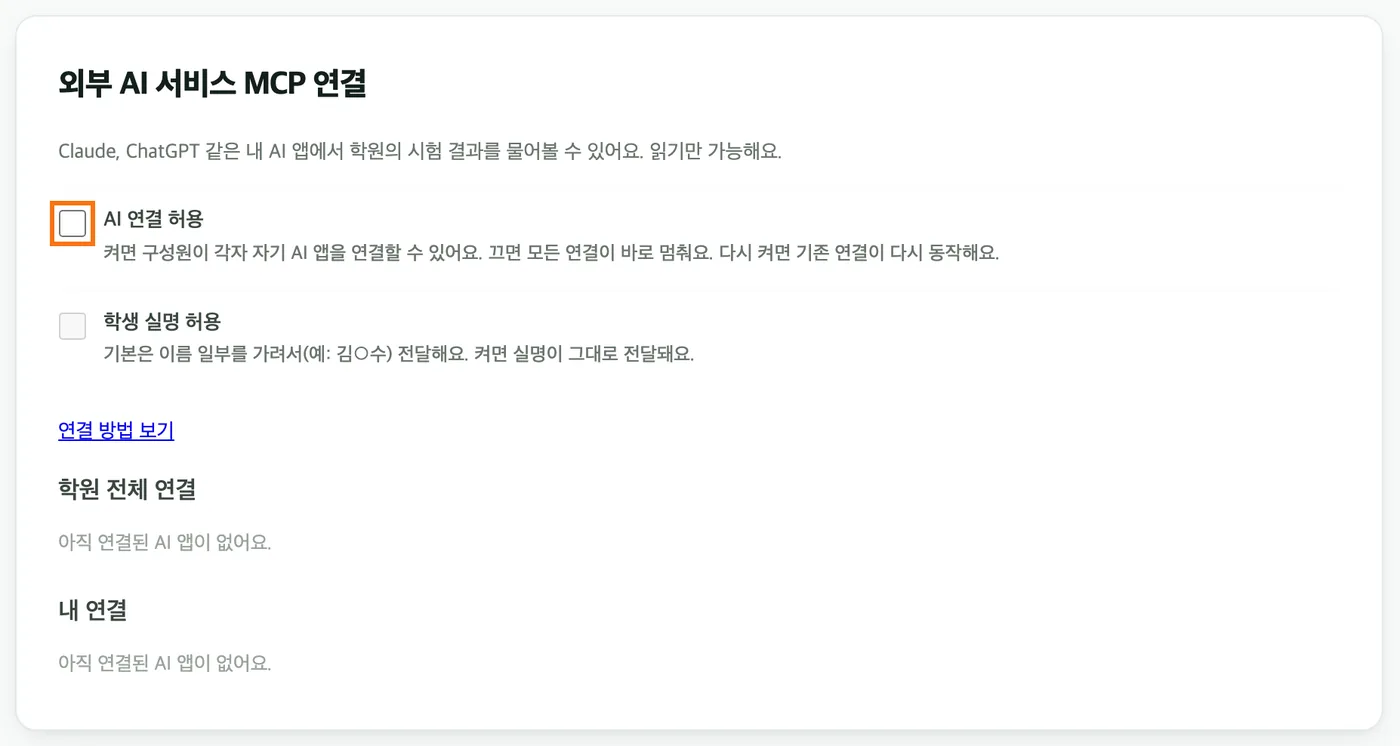
AI 연결은 그 학원의 원장·관리자가 켜야 구성원이 연결할 수 있습니다. 대시보드 왼쪽 메뉴의 «외부 AI 서비스 MCP 연결»을 열고 «AI 연결 허용» 스위치를 켭니다.
켜기 전에 «AI 연결을 허용할까요?» 안내창이 뜹니다. 어떤 정보가 AI 회사로 전달되는지(국외 이전 포함), 무엇은 전달되지 않는지, 끄면 어떻게 되는지가 적혀 있습니다. 끝까지 읽고 «위 내용을 읽었고 학원을 대표해 동의합니다»에 체크해야 «동의하고 켜기»가 눌립니다. 동의한 사람과 시각, 안내 버전이 기록됩니다.
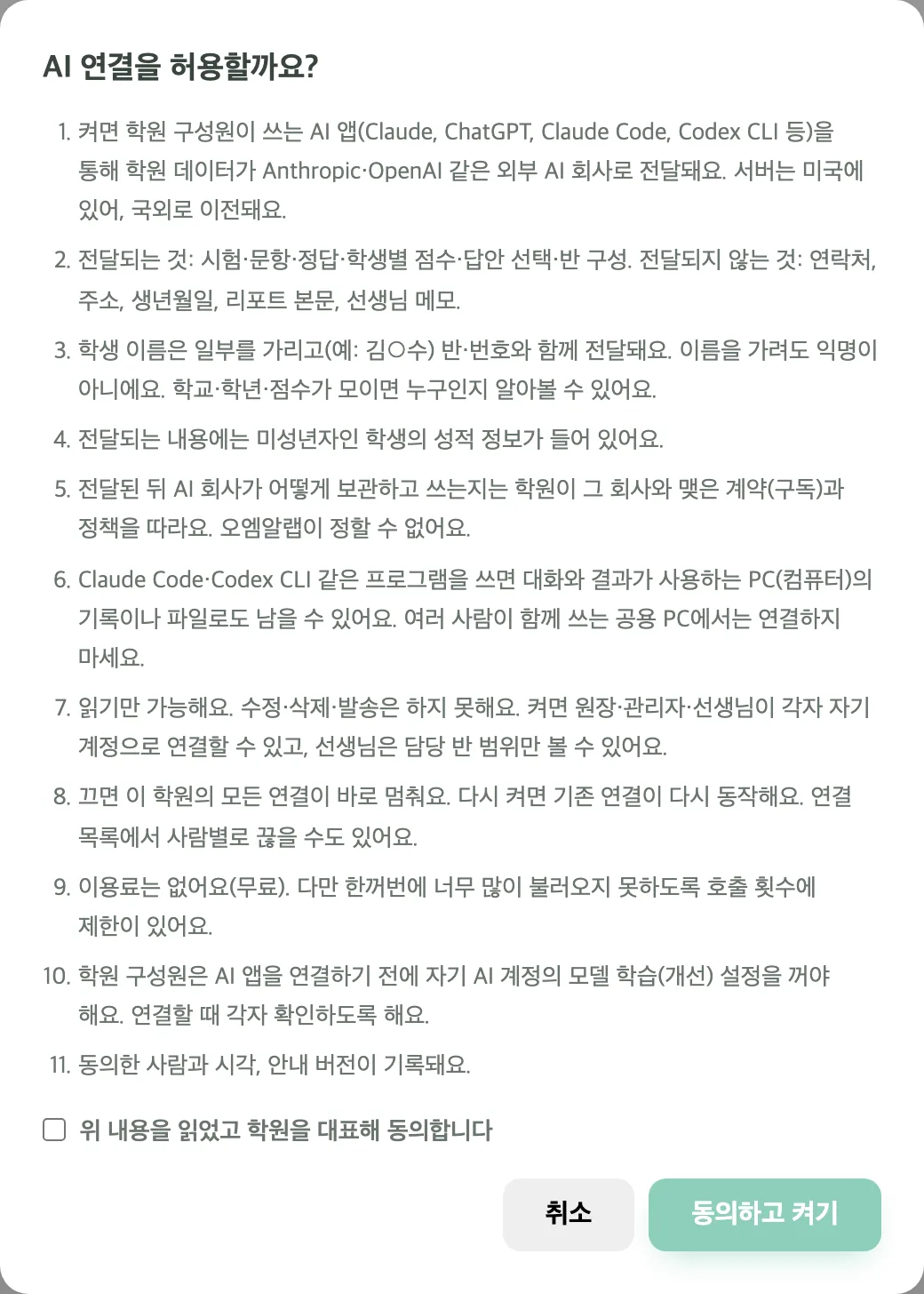
- 전달되는 것: 시험·문항·정답·학생별 점수·답안 선택·반 구성. 전달되지 않는 것: 연락처, 주소, 생년월일, 리포트 본문, 선생님 메모.
- 켜면 원장·관리자·선생님이 각자 자기 계정으로 연결합니다. 선생님은 담당 반의 결과만 볼 수 있습니다.
- 바로 아래 «학생 실명 허용»은 기본으로 꺼져 있습니다. 꺼져 있으면 학생 이름 일부를 가려서 전달합니다(이름 가림). «AI 연결 허용»이 꺼져 있는 동안에는 이 스위치를 켤 수 없습니다.
- 선생님 화면에는 스위치가 없고 «내 연결» 목록만 보입니다.
2. Claude(웹·앱)에 연결하기
- Claude에서 설정 › 커넥터로 가서 «커스텀 커넥터 추가»를 누릅니다.
- 이름에
omrlab, 주소에https://api.omrlab.net/mcp를 붙여 넣습니다. 인증 방식을 고르는 칸이 보이면 바꾸지 말고 기본값 그대로 둡니다. - «연결»을 누르면 omrlab 로그인 화면이 열립니다. 로그인하면 «omrlab 학원 데이터 연결» 화면이 나옵니다.
- «연결할 학원»을 고릅니다. 학원이 하나뿐이면 이미 골라져 있습니다.
- 아래의 «이 AI 앱 계정의 모델 학습(개선) 설정을 껐어요…» 확인에 체크해야 «허용»이 눌립니다. 체크하기 전에 학습 설정을 먼저 꺼 주세요.
- «허용»을 누르면 «연결을 허용했어요. AI 앱으로 돌아가 주세요.»가 나옵니다.
- Claude로 돌아가 처음 질문하면, Claude가 omrlab의 기능(학원 개요, 시험 목록, 시험 결과 등)을 처음 쓸 때마다 한 번씩 허용할지 묻습니다. 허용하면 답이 나옵니다.
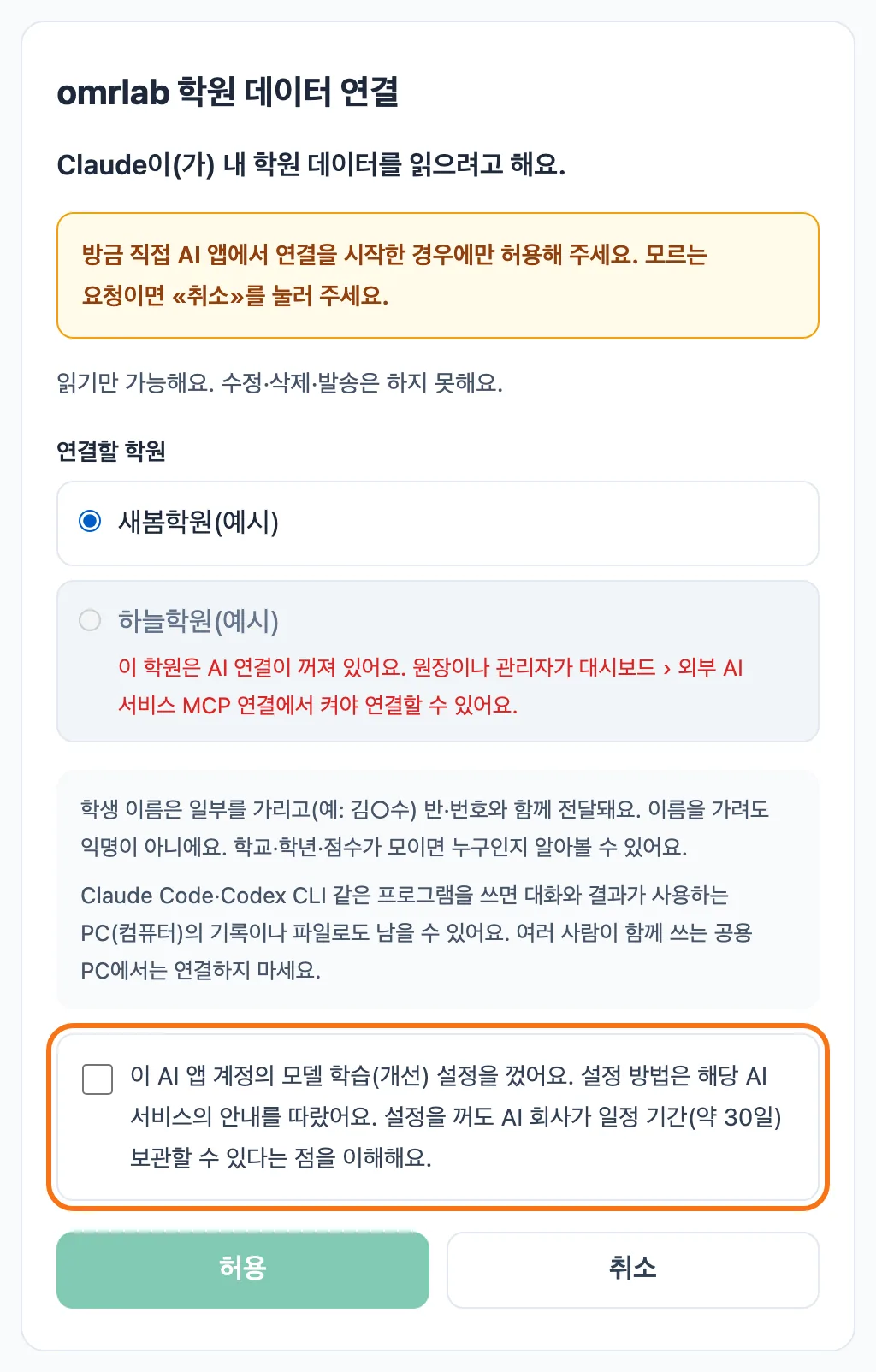
이 화면은 방금 직접 AI 앱에서 연결을 시작한 경우에만 허용해 주세요. 모르는 요청이면 «취소»를 누르면 됩니다.
Claude는 Free(커넥터 1개까지)·Pro·Max·Team·Enterprise에서 쓸 수 있습니다. Team은 소유자(Owner)가 커넥터를 추가하고, 팀원은 각자 «연결»을 누릅니다.
3. ChatGPT에 연결하기
ChatGPT의 커넥터(앱) 설정에서 직접 추가를 고르고, 주소에 https://api.omrlab.net/mcp를 붙여 넣습니다. 연결하면 omrlab 로그인 화면이 열리고, 그다음은 Claude와 같습니다(학원 고르기 → 학습 설정 확인 체크 → «허용»).
ChatGPT 쪽 화면 이름은 바뀔 수 있습니다. ChatGPT의 안내를 함께 확인해 주세요.
4. Claude Code·Codex CLI(명령줄)에 연결하기
Claude Code
- 터미널에서 아래 명령을 한 번 실행합니다.
claude mcp add --transport http omrlab https://api.omrlab.net/mcp - Claude Code 안에서
/mcp를 입력하고 omrlab을 고릅니다. 브라우저에 omrlab 로그인 화면이 열리면 학원을 고르고 «허용»을 누릅니다.
학원 데이터가 프로젝트 설정 파일로 팀에 공유되지 않도록 --scope project는 쓰지 마세요. 브라우저가 안 열리면 Claude Code의 안내에 따라 주소를 직접 열어 주세요.
Codex CLI
- 터미널에서 아래 두 명령을 차례로 실행합니다.
codex mcp add omrlab --url https://api.omrlab.net/mcpcodex mcp login omrlab - 열리는 브라우저에서 omrlab에 로그인한 뒤 학원을 고르고 «허용»을 누릅니다.
버전에 따라 명령이 다를 수 있습니다. 안 되면 codex mcp add --help를 확인해 주세요.
공용 PC에서는 연결하지 마세요. 명령줄 프로그램을 쓰면 대화와 결과가 그 PC의 기록이나 파일로도 남을 수 있습니다.
학생 이름은 가려서 전달됩니다
학생 이름은 일부를 가리고(예: 김○수) 반·번호와 함께 전달됩니다. 이름을 가려도 익명은 아닙니다. 학교·학년·점수가 모이면 누구인지 알아볼 수 있습니다.
- 원장·관리자가 «학생 실명 허용»을 켜면 실명이 그대로 전달됩니다. 켤 때 따로 «학생 실명을 허용할까요?» 안내창이 뜹니다.
- 다시 끄면 그 뒤의 요청부터 가려진 이름으로 전달됩니다. 이미 AI 앱에 전달된 내용은 되돌릴 수 없습니다.
- 연락처·주소·생년월일은 실명 허용을 켜도 전달되지 않습니다.
연결하면 시험 결과가 AI 앱을 통해 AI 회사로 전달됩니다(국외 이전). 자세한 내용은 개인정보처리방침 5-1을 확인해 주세요.
연결 전에 — AI 앱의 학습 설정을 꺼 주세요
연결 전에 사용하는 AI 서비스의 개인정보·데이터 설정에서 모델 학습(개선)을 꺼 주세요. 설정 위치는 각 서비스의 안내를 확인해 주세요. 메뉴 이름과 위치는 서비스마다 다르고 바뀔 수 있어, 오엠알랩이 따로 안내하지 않습니다.
- 연결하는 사람마다 자기 AI 계정에서 따로 꺼야 합니다. 연결 화면의 확인 체크도 사람마다 합니다.
- 설정을 꺼도 AI 회사가 일정 기간(약 30일) 보관할 수 있습니다.
- 전달된 뒤 AI 회사가 어떻게 보관하고 쓰는지는 학원이 그 회사와 맺은 계약(구독)과 정책을 따릅니다. 오엠알랩이 정할 수 없습니다.
연결 목록 보기·끊기
대시보드 «외부 AI 서비스 MCP 연결»의 아래쪽에 연결 목록이 있습니다. 원장·관리자는 «학원 전체 연결»과 «내 연결»을, 선생님은 «내 연결»을 봅니다. 목록에는 AI 앱 · 사용자 · 연결한 날 · 마지막 사용 · 상태가 나오고, 상태는 «사용 중», «끊김», «학원에서 빠짐», «연결 꺼짐» 가운데 하나입니다. Claude Code·Codex CLI로 한 연결은 «AI 앱» 칸에 «내 컴퓨터에서 실행 중인 프로그램(Claude Code·Codex CLI 등)»으로 나옵니다.
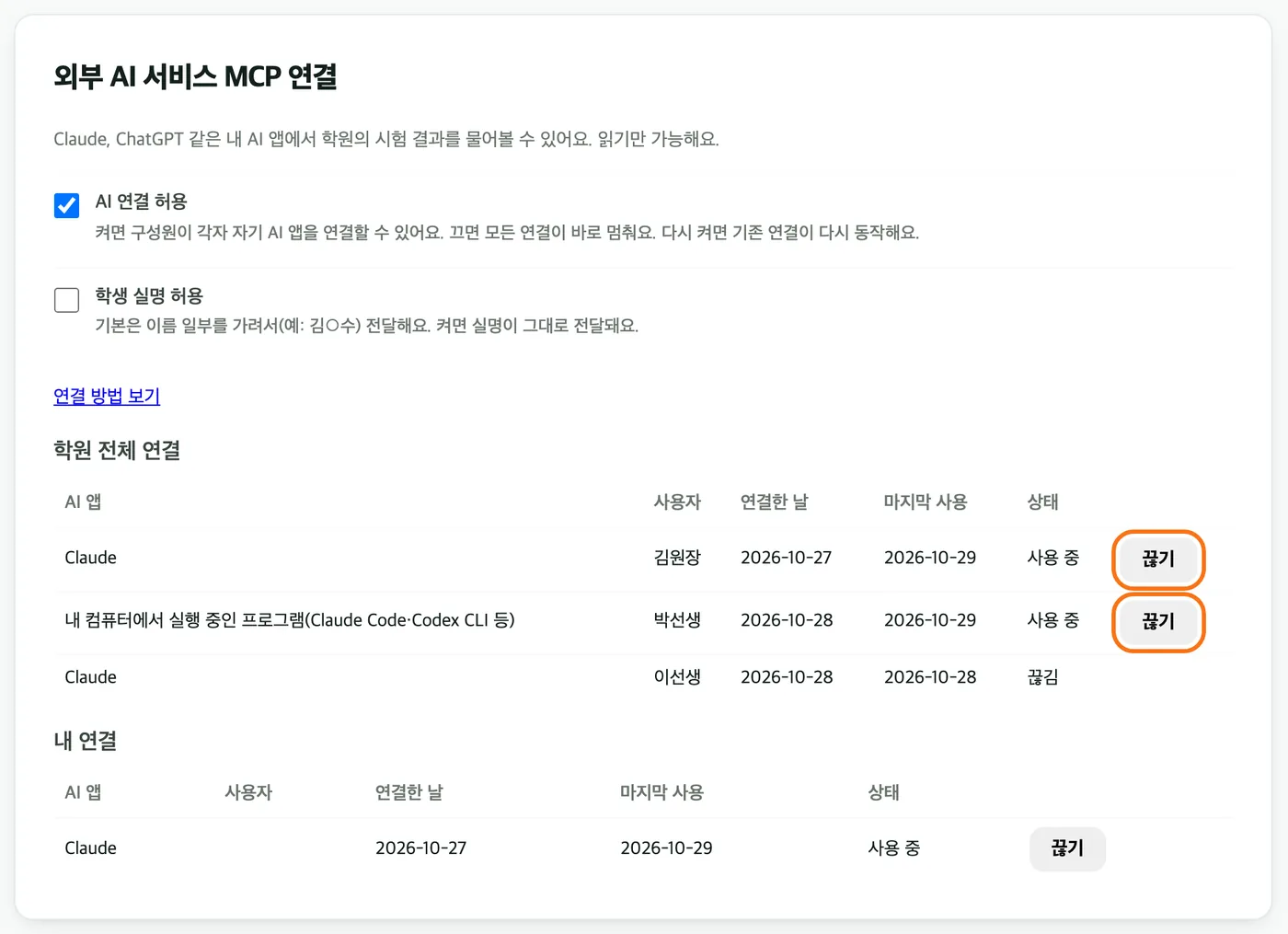
- 한 연결만 끊기: 그 줄의 «끊기»를 누르고, «연결을 끊을까요? 다시 쓰려면 AI 앱에서 새로 연결해야 해요.»에서 한 번 더 «끊기»를 누릅니다.
- 학원 전체를 멈추기: 원장·관리자가 «AI 연결 허용»을 끄면 이 학원의 모든 AI 연결이 바로 멈춥니다. 다시 켜면 기존 연결이 다시 동작합니다.
자주 막히는 곳
«외부 AI 서비스 MCP 연결» 화면에 스위치가 안 보여요
스위치는 그 학원의 원장·관리자에게만 보입니다. 선생님 화면에는 «내 연결» 목록만 있습니다. 운영자나 본사가 학원 계정에 대신 접속한 상태에서도 켤 수 없습니다 — 외부로 전달되는 설정이라 원장·관리자가 자기 계정으로 직접 켜야 합니다.
연결 화면에서 학원이 회색이에요
«이 학원은 AI 연결이 꺼져 있어요»가 함께 보이면, 그 학원은 아직 «AI 연결 허용»이 꺼져 있는 것입니다. 원장·관리자가 대시보드 «외부 AI 서비스 MCP 연결»에서 먼저 켜야 연결할 수 있습니다.
AI가 시험 ID를 알려 달라고 되물어요
시험은 이미 AI가 받은 시험 목록에 있습니다. 시험 이름으로 물어보면 됩니다(예: «영어 단원 평가 결과 보여 줘»).
Claude Code에서 끊었는데 계속 답이 나와요
claude.ai에서 연결한 커넥터가 같은 계정의 Claude Code에서도 쓰입니다. 목록에서 Claude Code로 한 연결은 «AI 앱» 칸이 «내 컴퓨터에서 실행 중인 프로그램(Claude Code·Codex CLI 등)»이고, claude.ai에서 한 연결은 «Claude»입니다. «Claude» 연결도 끊으면 멈춥니다.
AI의 답이 틀려 보여요
AI 앱이 만든 답의 정확성은 보장되지 않습니다. 중요한 판단 전에는 omrlab 화면의 원본 성적으로 확인해 주세요.
«오늘 사용 한도에 닿았어요»라고 나와요
호출 횟수 제한에 닿은 것입니다. 내일 다시 이용해 주세요. 결과가 너무 많다고 나오면 반이나 시험을 좁혀서 다시 물어보세요.