AI 분석 — 화면으로 따라 하기: 말로 묻고 성적을 표·그래프·엑셀로 받기
«최근 3번 연속 점수가 떨어진 학생은?» 이런 질문의 답은 지금까지 엑셀을 열어 시험마다 점수를 옮겨 적어야 나왔습니다. AI 분석에서는 말로 물으면 AI가 우리 학원의 시험 데이터로 직접 계산해, 답을 표·그래프·엑셀 파일로 돌려줍니다. 반복되는 집계를 손으로 하지 않아도 됩니다.
이 글은 세 가지를 화면 순서대로 정리합니다.
- 묻고 답받기 — 질문하고, 표·그래프·엑셀과 사용 금액을 확인합니다.
- 새 화면 쓰기 — 시험·반·학생을 끌어다 질문에 담고, 마이크로 말하고, 대화를 정리합니다.
- 건별 사용 내역 — 원장님·관리자가 질문 한 건마다 쓴 금액을 봅니다.
AI에게 묻고 성적을 분석받기
1. 원장님이 먼저 켭니다
AI 분석은 원장님이 켜야 그 학원의 선생님들이 씁니다. 상단 메뉴의 «AI 분석»을 열고 왼쪽 아래의 «AI 설정»에서 «AI 분석 사용»을 켭니다. 켜기 전에 월 한도를 먼저 정해야 합니다. 학원 전체 선생님이 쓴 금액의 합이 이 한도에 닿으면 새 질문이 막히고(진행 중인 질문은 끝까지 답합니다), 한도는 매달 1일 0시에 새로 시작합니다. 켤 때는 AI에 어떤 정보가 전달되는지 안내하는 확인 창이 먼저 뜨고, 내용을 확인하고 동의해야 켜집니다.
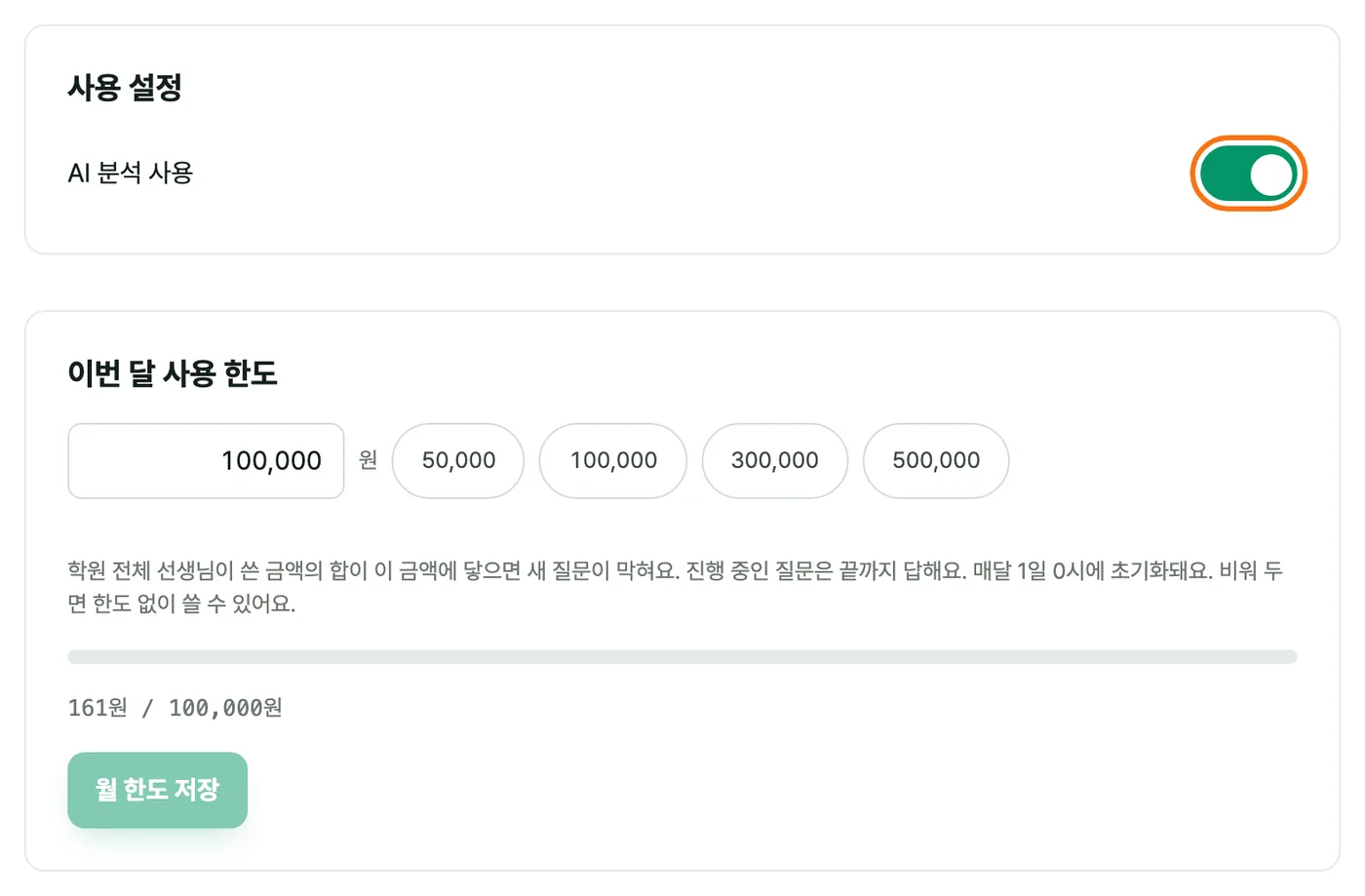
«AI 설정»은 원장님과 학원 관리자에게만 보입니다. 선생님 화면에는 이 메뉴가 없습니다.
2. 질문합니다
새 대화를 열면 예시 질문이 나옵니다. 누르면 입력창에 채워지니 고쳐서 보내도 됩니다. 어떤 시험·기간인지 정해 주면 더 정확해집니다.
- 가장 최근 시험의 점수 분포를 10점 단위 막대그래프로 보여 줘
- 최근 5번의 시험에서 반별 평균 점수가 어떻게 변했는지 꺾은선 그래프로 그려 줘
- 가장 최근 시험의 문항별 정답률을 표로 정리하고 엑셀 파일로도 줘
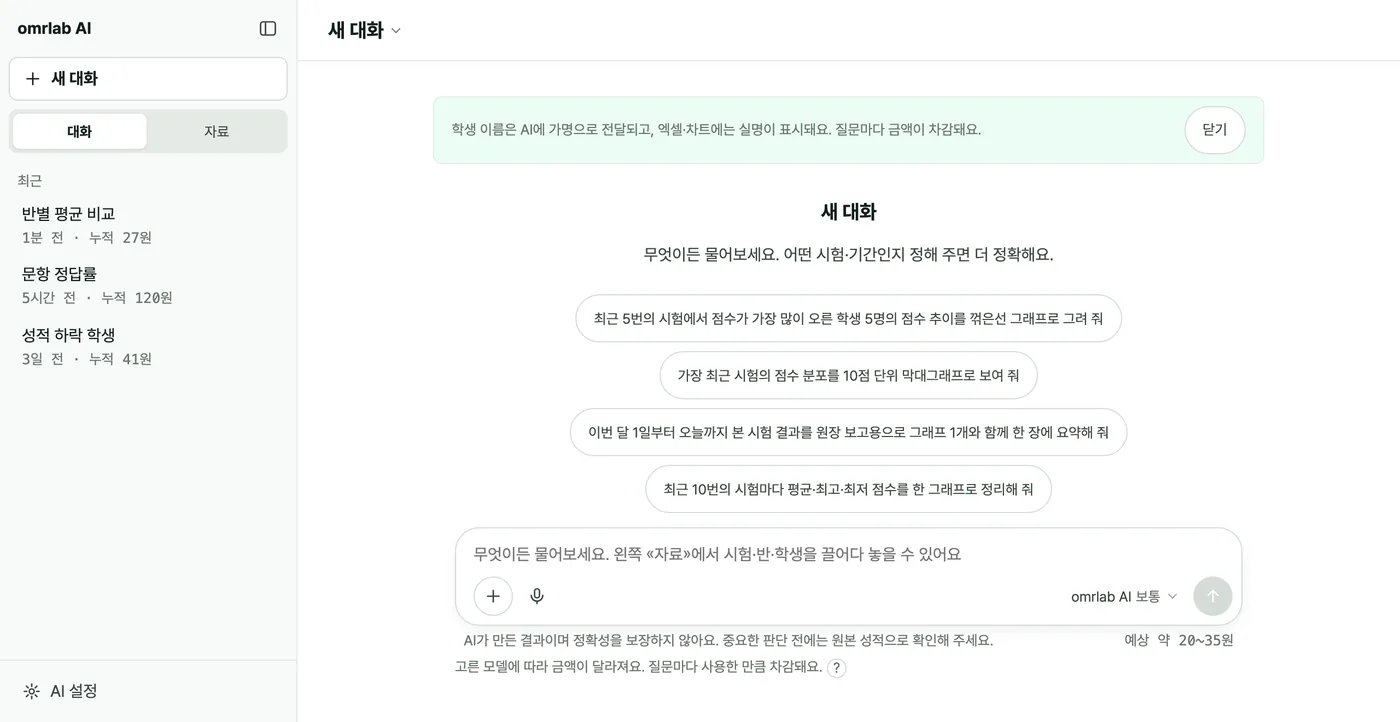
입력창 오른쪽 아래에서 모델과 생각 정도를 고를 수 있습니다. 고른 값에 따라 금액이 달라지며, 보내기 전에 입력창 아래에 예상 금액이 나옵니다.
3. 표·그래프·엑셀로 받고, 금액을 확인합니다
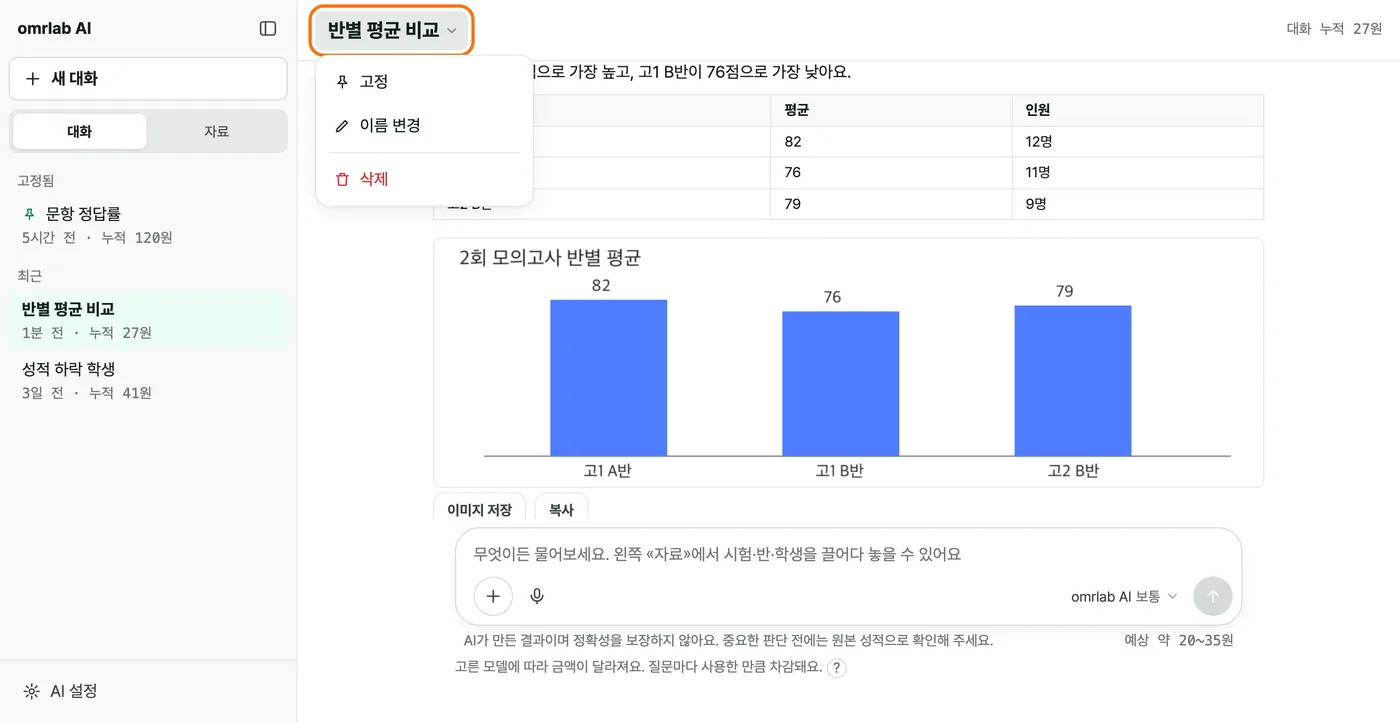
답은 설명과 표, 그래프로 옵니다. 그래프는 이미지로 저장하거나 복사하고, 표는 엑셀 파일로 받을 수 있습니다. 질문마다 사용한 만큼 차감되며 금액은 답 바로 아래에 «이번 질문 ○원 · 대화 누적 ○원»으로 표시됩니다. 대화는 이어서 계속 물을 수 있습니다.
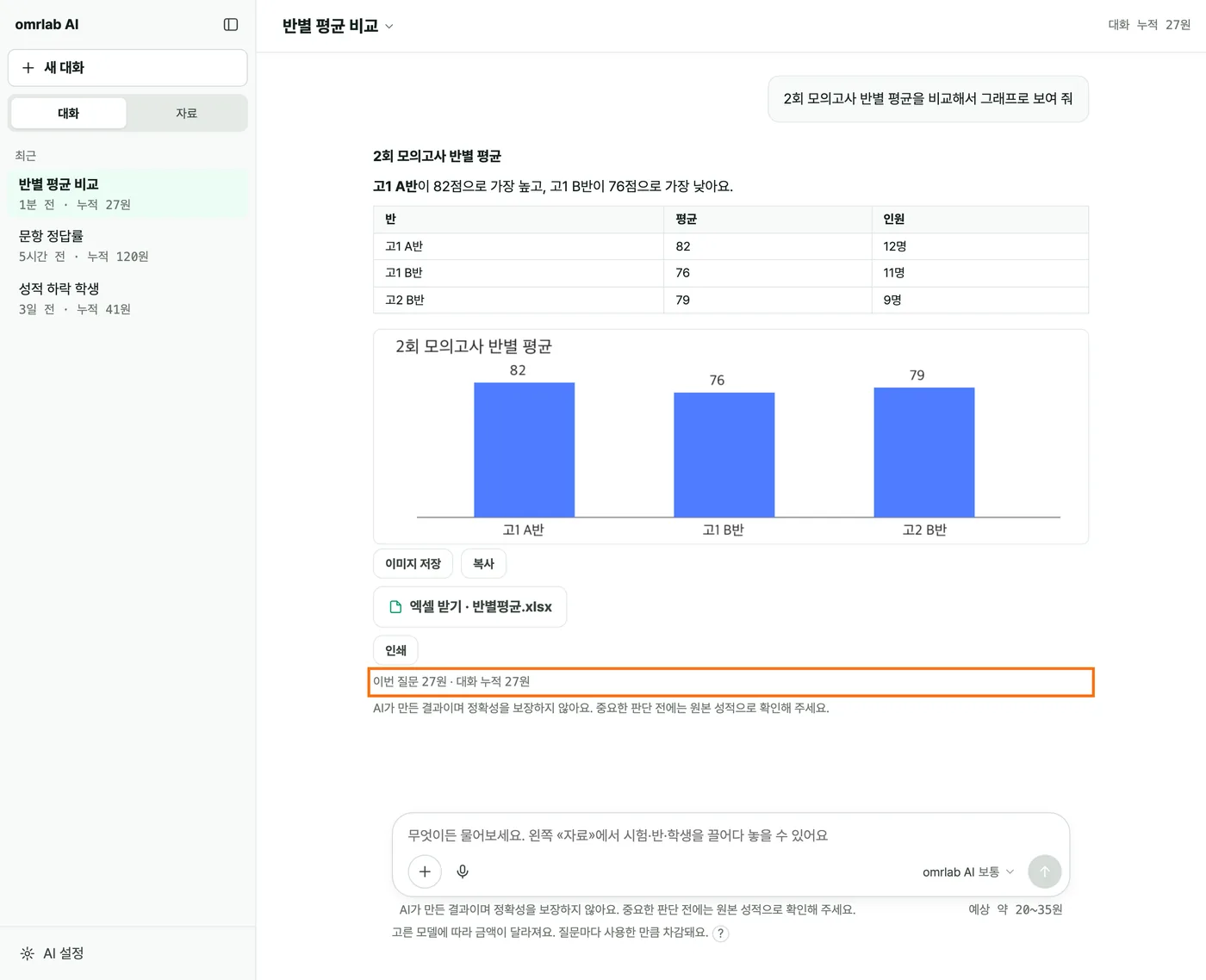
AI가 만든 결과이니 중요한 판단 전에는 원본 성적으로 확인해 주세요. 학생 이름과 학교는 가명으로 바뀌어 AI에 전달됩니다. 질문 글에 적은 학생 이름과 학교도 마찬가지이고, 받은 엑셀 파일과 화면에는 다시 실제 이름이 들어갑니다. 전화번호 같은 다른 개인정보는 질문에 적지 않는 것이 좋습니다. 대화는 90일이 지나면 자동으로 지워집니다.
새 화면 — 자료를 끌어다 담고, 말로 묻고, 대화를 정리하기
어떤 시험 이야기인지 일일이 적지 않아도 되도록 화면이 새로워졌습니다. 질문이 훨씬 짧아집니다.
시험·반·학생을 끌어다 질문에 담기
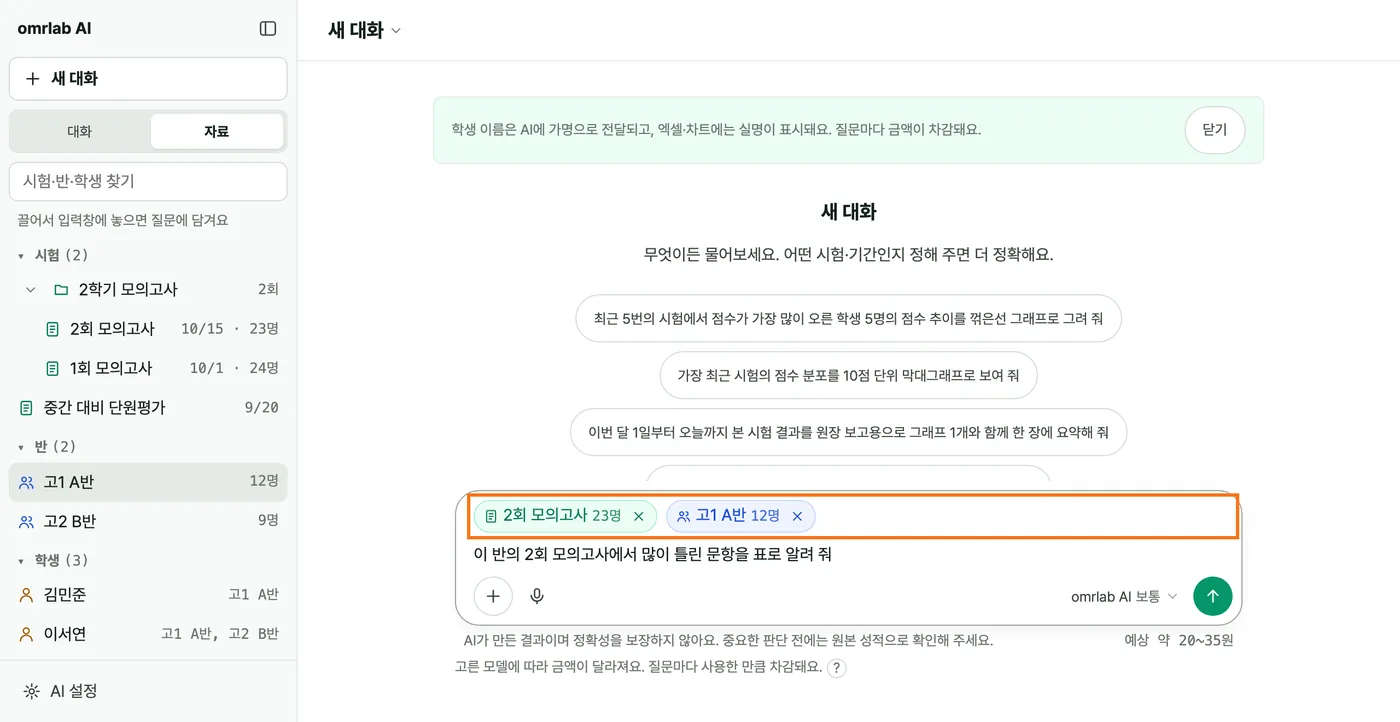
왼쪽의 «자료» 탭을 열면 우리 학원의 시험(묶음 포함)·반·학생이 나옵니다. 찾는 항목은 «시험·반·학생 찾기»에 입력해 좁힙니다. 항목을 입력창으로 끌어다 놓거나 더블클릭하면 입력창 위에 칩으로 담깁니다. 칩의 ×를 누르면 뺍니다. 담은 자료는 그 질문에만 쓰이고, 한 질문에 20개까지 담을 수 있습니다. 시험 묶음을 담으면 그 묶음의 회차 전체를 뜻합니다.
마이크로 말하기, 휴대폰에서는 +
입력창의 마이크 버튼을 누르고 말하면 질문이 글자로 입력됩니다(음성 입력을 지원하는 브라우저에서). 휴대폰에서는 입력창의 +를 눌러 자료를 담습니다.
대화는 «고정됨»과 «최근»으로
대화 목록은 «고정됨»과 «최근»으로 나뉩니다. 대화 제목 옆의 ▾를 누르면 고정 · 이름 변경 · 삭제를 할 수 있습니다. 자주 여는 대화는 고정해 두세요.
건별 사용 내역 — 질문 한 건마다 얼마를 썼는지 보기
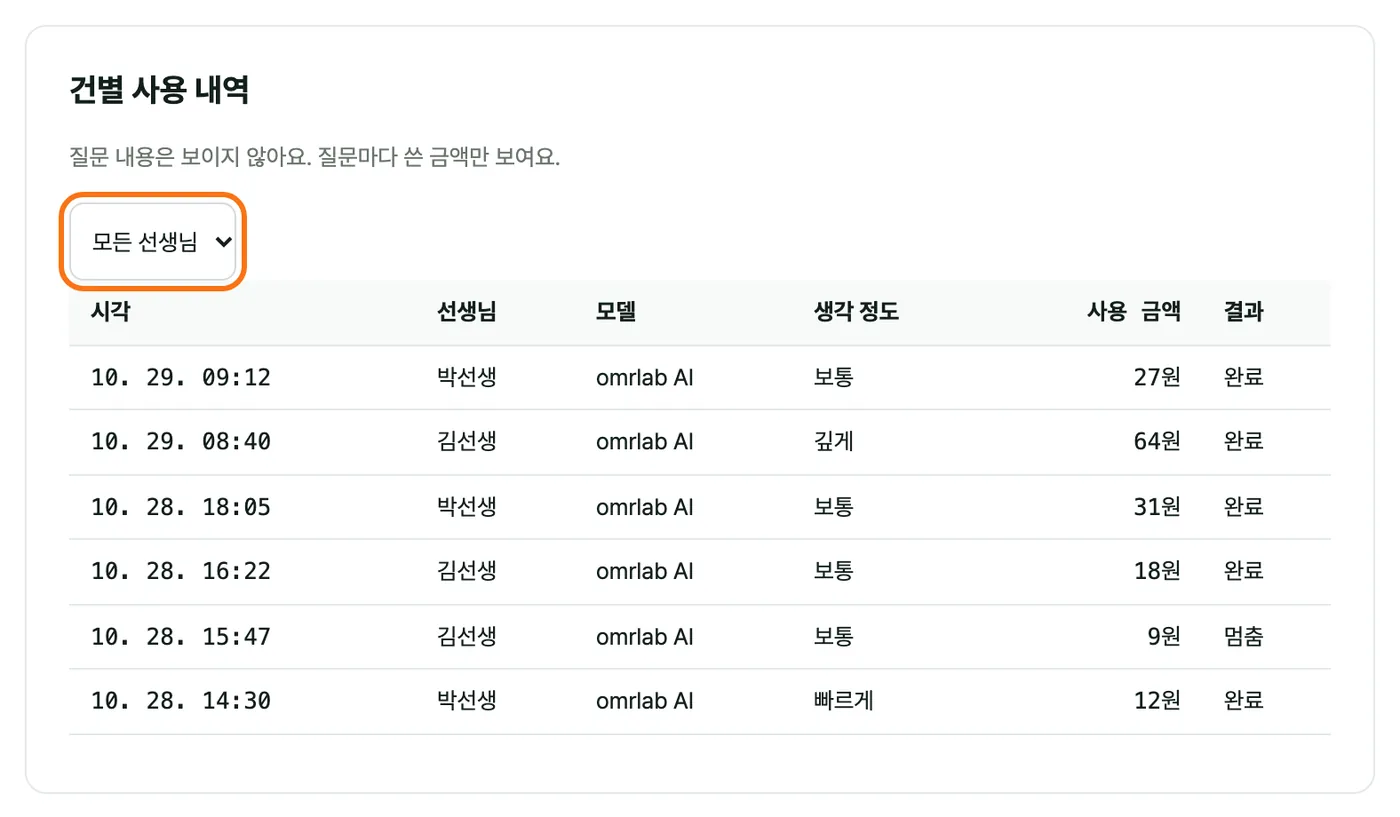
AI 분석의 사용 금액이 어디서 나왔는지, 질문 한 건씩 표로 확인합니다. 원장님과 학원 관리자만 볼 수 있습니다.
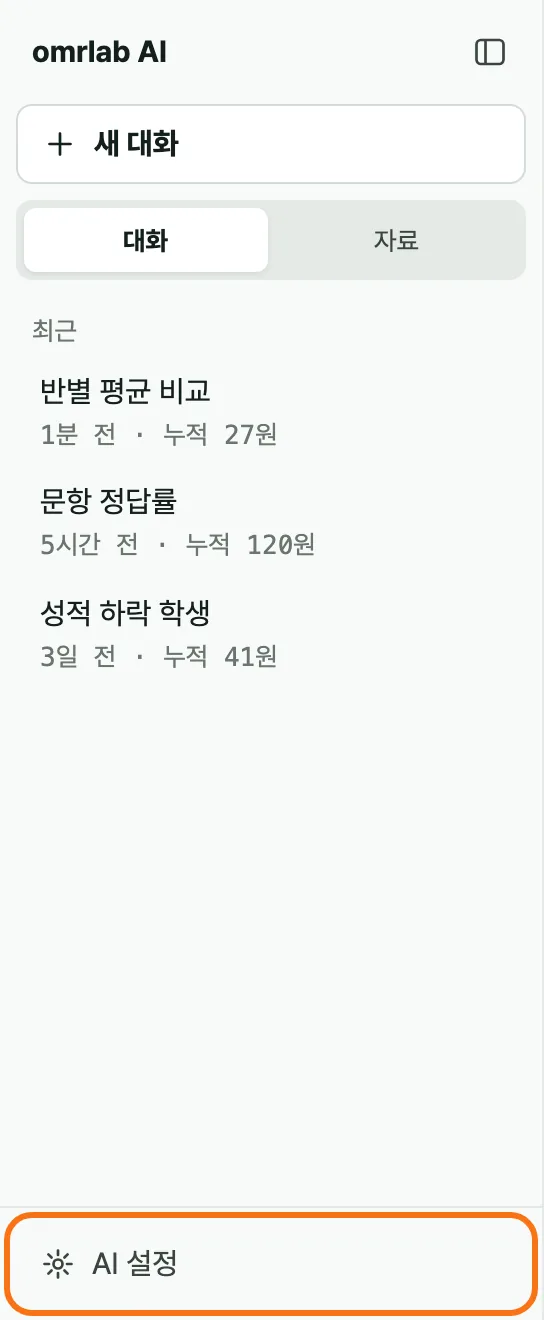
가려진 «AI 설정»을 눌러 엽니다
건별 사용 내역은 화면에 바로 보이지 않습니다. AI 분석 왼쪽 아래의 «AI 설정»을 눌러야 설정 화면이 열리고, 거기에 «건별 사용 내역»이 있습니다.
월과 선생님별로 걸러 봅니다
표에는 질문 한 건마다 시각 · 선생님 · 모델 · 생각 정도 · 사용 금액 · 결과가 나옵니다. 설정 화면에서 월을 고르고, 선생님 칸에서 «모든 선생님» 대신 한 분을 고르면 그 선생님의 내역만 모아 봅니다. 결과 칸은 완료, 멈춤처럼 질문이 어떻게 끝났는지를 보여 줍니다.
알아 두실 점
- 질문 내용은 이 표에 나오지 않습니다. 대화는 질문한 선생님 본인만 볼 수 있어요.
- 대시보드 «사용 내역»의 «AI 분석» 줄에도 모델과 생각 정도가 함께 표시됩니다.
- 건별 기록은 2026년 10월 28일 이후 질문부터 남습니다.