학생 맞춤 분석 리포트 만들고 나눠 주기 — 화면으로 따라 하기
채점을 끝낸 시험으로 학생마다 맞춤 분석 리포트를 만들어 종이와 온라인으로 나눠 주는 순서입니다. 화면 속 학원·학생 이름은 모두 예시입니다.
먼저 알아 둘 것
- 분석은 채점을 끝낸 뒤에 만듭니다. 「채점 끝내기」를 누르기 전에는 만들 수 없습니다.
- 선생님이 고친 코칭이 학생·학부모가 보는 리포트에 그대로 들어갑니다.
- 분석이 없는 학생이 있으면 「전원 리포트 PDF」 창이 먼저 분석을 만들라고 알려 줍니다. «새 AI 분석 없이 출력»을 고르면 이 안내 없이 바로 뽑습니다.
분석 문구의 말투·길이를 학원 방식으로 정하기
원장·관리자 계정에서 왼쪽 메뉴의 「리포트 설정」을 열면 «리포트 문구 가이드»가 있습니다. «말투·길이·강조»에서 말투(따뜻하게·담백하게·단호하게), 길이(짧게·보통·자세히), 강조(약점 처방·격려·다음 학습 계획)를 고르고, «우리 학원 지침» 칸에 500자까지 적은 뒤 「저장」을 누릅니다. 「샘플 미리보기」로 어떤 문구가 나오는지 먼저 볼 수 있습니다. 새로 만드는 분석부터 이 방향으로 쓰이고 이미 만든 분석은 바뀌지 않으니, 분석을 만들기 전에 정해 두면 학부모에게 가는 글이 학원의 말투로 이어집니다. 등급·등수·백분위 숫자와 학생 이름은 바꿀 수 없고, 지침이 어긋나면 그 부분은 무시됩니다. 본사에서 만든 시험에는 적용되지 않습니다.
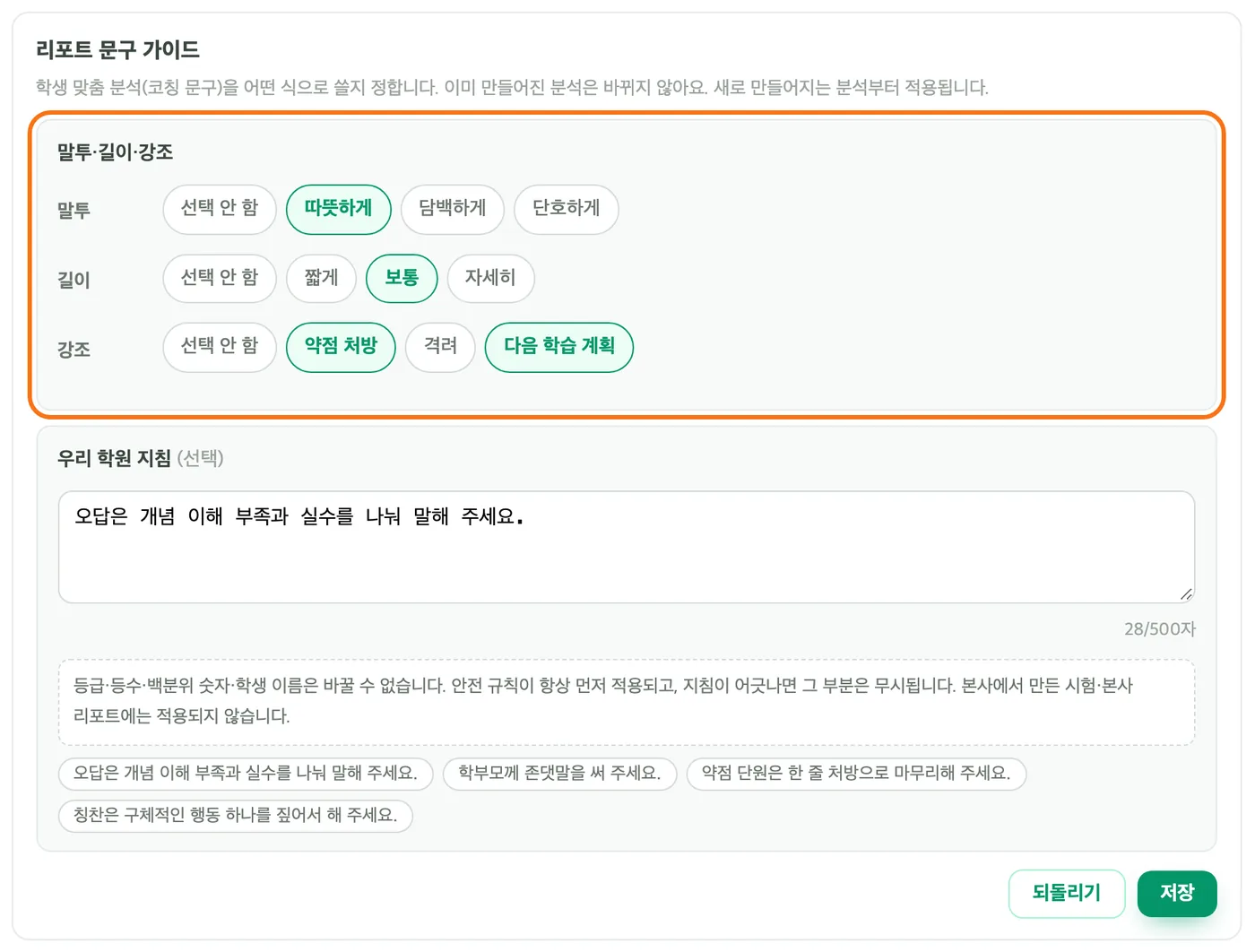
한 시험만 다르게 하고 싶으면 그 시험의 «분석» 탭에 있는 «이 시험에 적용되는 리포트 문구 지침»에서 「이 시험만 바꾸기」를 누릅니다. 학원 지침과 어긋나면 이 시험 지침을 따르고, 바꾼 내용은 다음 「학생 맞춤 분석 생성」부터 적용됩니다. 원장·관리자만 바꿀 수 있습니다.
1. 「학생 맞춤 분석 생성」 누르기
채점을 끝내면 «분석» 탭에 「학생 맞춤 분석 생성」이 보입니다. 누르면 아직 분석이 없는 학생의 분석을 만들고, 시작한 뒤에는 화면을 닫아도 끝까지 만들어집니다.

2. 「코칭 편집」으로 리포트 확인하고 고치기
결과 목록에서 학생 이름을 눌러 열린 칸의 「코칭 편집」을 누르면 그 학생의 분석이 탭 3개(«성적 · 전달 사항»·«이번 시험 코칭»·«누적 학습 분석»)로 열립니다. 각 입력칸 바로 오른쪽에 그 칸이 학부모 화면에 나오는 모습이 같은 높이로 보이고, 칸을 고치면 오른쪽이 바로 바뀝니다. 선생님 말로 고치고 「저장」을 누르면 리포트에 들어갑니다. «성적 · 전달 사항» 탭에는 학원이 학부모에게 전하는 말을 쓰는 칸도 있습니다.
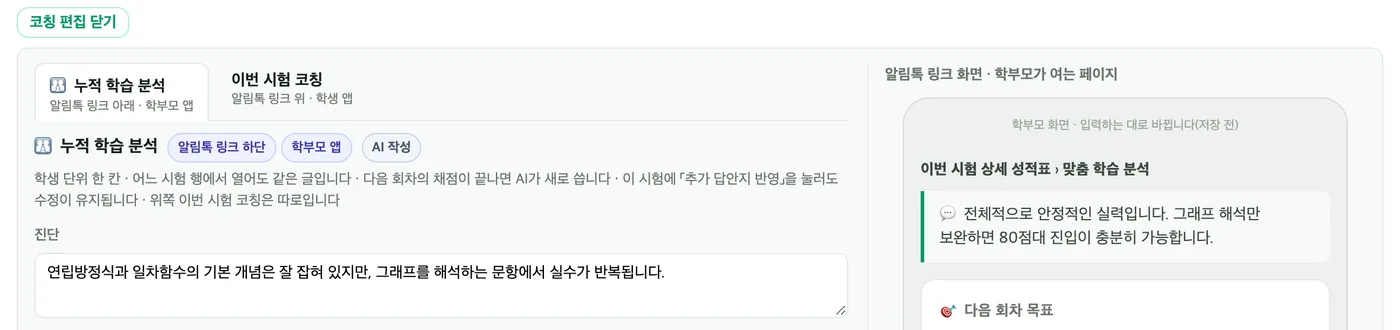
3. 「전원 리포트 PDF」로 종이 리포트 만들기
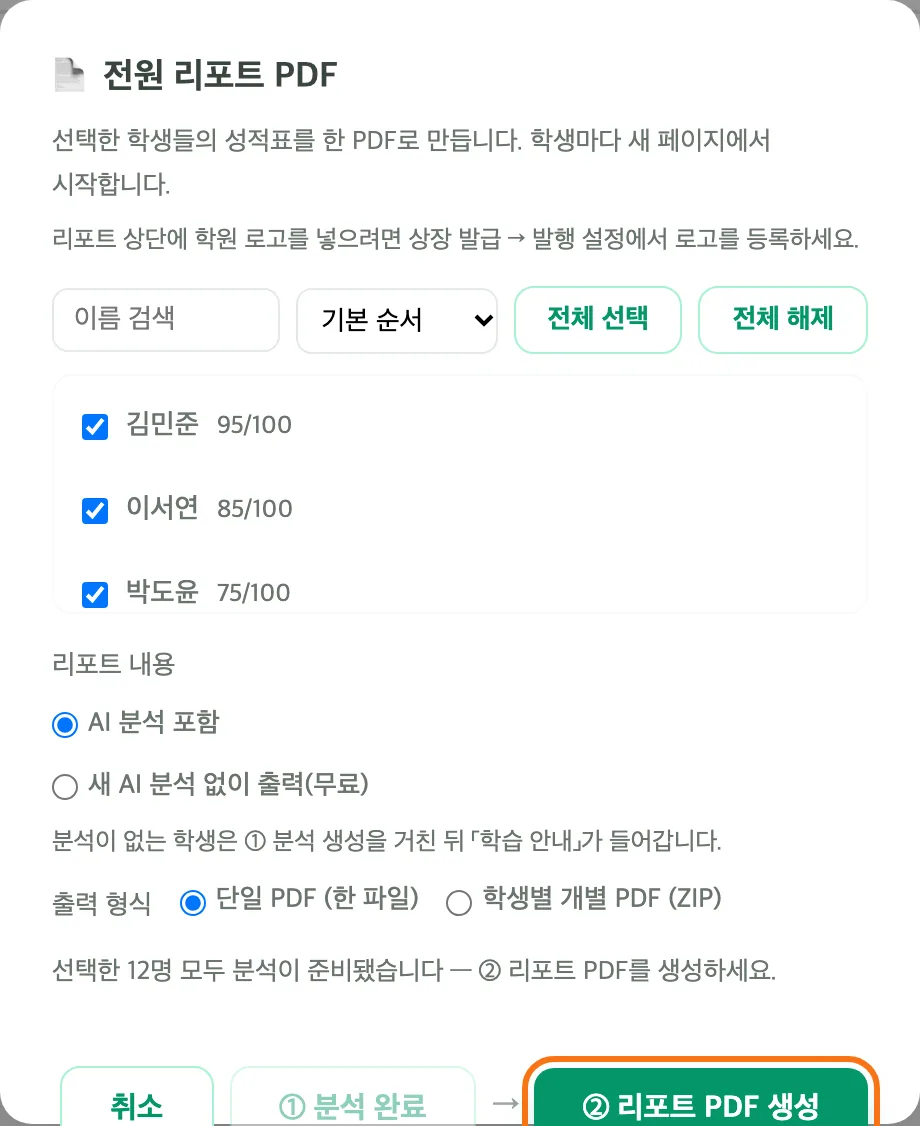
종이로 나눠 주려면 «발송» 탭의 «인쇄물 ▾»에서 「전원 리포트 PDF」를 누릅니다. 창이 열리면 리포트를 만들 학생을 고르고(처음엔 모두 선택돼 있습니다), 한 파일로 받을지 학생마다 따로 받을지 고른 뒤 「② 리포트 PDF 생성」을 누릅니다. 학생마다 새 쪽에서 시작하는 PDF가 만들어집니다.
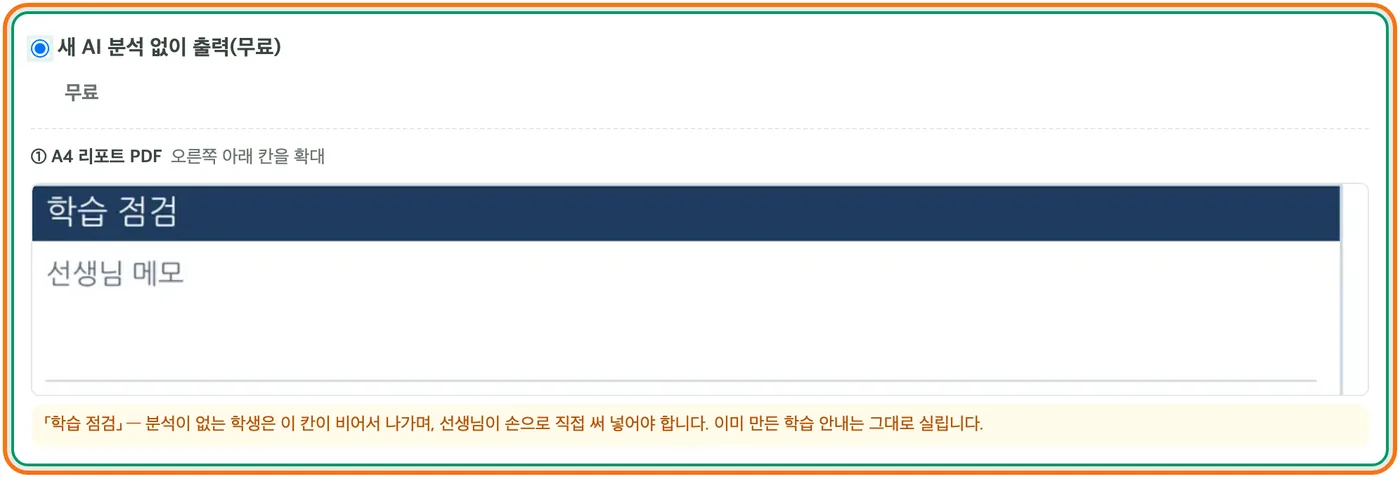
분석이 없는 학생도 바로 뽑기 — 「새 AI 분석 없이 출력」
「전원 리포트 PDF」 창의 «리포트 내용»에서 «새 AI 분석 없이 출력»을 고르면 분석을 만드는 단계를 거치지 않고 바로 리포트 PDF를 만듭니다. 이미 만든 학습 안내(선생님이 고친 글 그대로)는 실리고, 분석이 없는 학생은 학습 안내 대신 «학습 점검» 칸이 나가고, 그 칸의 선생님 메모 줄은 손으로 써 넣습니다. 그래서 분석을 기다리지 않고 종이로 먼저 나눠 줄 수 있습니다. 창을 열 때마다 처음 선택으로 돌아가 있으니 필요할 때마다 고릅니다.
4. 온라인 리포트는 「링크 복사」
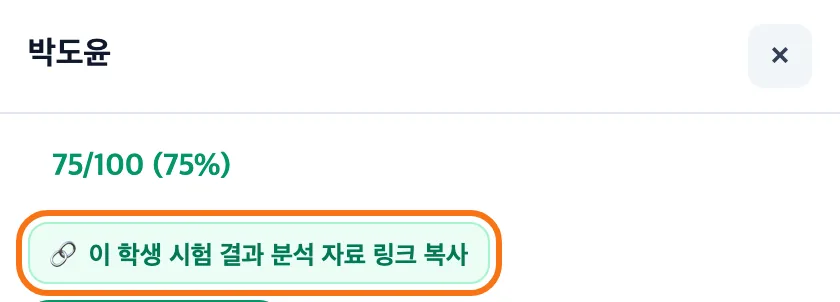
학생 이름을 누르면 열리는 칸의 링크 복사 버튼으로 그 학생의 온라인 리포트 링크를 복사해 문자나 카카오톡에 붙이면 로그인 없이 열립니다. 학생·학부모에게 한꺼번에 보내는 방법은 학생·학부모에게 결과 보내기에 있습니다.
자주 묻는 것
- 코칭을 빼고 싶어요. 「코칭 편집」에서 「전부 비우기」를 누르면 그 학생 리포트에서 그 칸이 보이지 않습니다. 학생마다, 탭마다 따로 정합니다.
- 성적이 낮은 학생의 상위 %를 그대로 보이고 싶지 않아요. 원장 화면 왼쪽 메뉴의 「리포트 설정」에서 «하위권 상위% 표기»를 «상위 N% 밖은 뭉뚱그려 표시»로 바꿉니다. 학원의 모든 리포트에 함께 적용됩니다.
- 학생마다 따로 PDF로 받고 싶어요. 「전원 리포트 PDF」 창의 출력 형식에서 「학생별 개별 PDF (ZIP)」를 고릅니다.
- 고친 코칭은 「추가 답안지 반영」을 눌러도 남나요? «누적 학습 분석»에서 고친 내용은 이 시험에서 「추가 답안지 반영」을 눌러도 그대로 남고, 다음 회차의 채점을 끝내면 새로 쓰입니다.
최신 안내: omrlab.net/guide/student-report-steps · 2026년 10월 28일 판