회원 가입하고 학원 만들기 — 화면으로 따라 하기
OMR Lab을 처음 쓰는 원장님이 가입하고 학원을 만들기까지의 순서입니다. 가입은 카카오 계정으로 하고, 학원은 이름 한 줄만 적으면 만들어집니다. 그다음 시험을 만드는 순서는 시험 만들고 OMR 답안지 받기에서 이어집니다. 화면 속 학원·학생 이름은 모두 예시입니다.
먼저 알아 둘 것
- 가입은 카카오 계정으로 합니다. 처음 로그인하면 그것이 곧 가입입니다. 카카오 계정이 없으면 카카오에서 먼저 만들어 주세요.
- 학원은 이름만 적으면 만들어집니다. 학원을 만든 사람이 그 학원의 원장이 됩니다.
- 선생님은 학원을 따로 만들지 않습니다. 원장님이 만든 학원에 초대 코드로 합류합니다(큰 학원 운영 안내).
1. 홈 오른쪽 위 「로그인」으로 카카오 가입
omrlab.net 홈 오른쪽 위의 「로그인」을 누릅니다. 카카오 로그인 화면으로 넘어가면 카카오 계정으로 로그인하고 동의를 마칩니다. 끝나면 OMR Lab 홈으로 돌아옵니다.

2. 위 메뉴 「내 학원」 열기
로그인이 끝나면 위 메뉴가 「내 학원」 · 「채점하기」 · 내 이름으로 바뀝니다. 「내 학원」을 누릅니다.

3. 「학원 이름」을 적고 「학원 만들기」
아직 학원이 없으면 「학원 만들기」 카드가 나옵니다. 「학원 이름」 칸에 학원 이름을 적고 「학원 만들기」 버튼을 누릅니다. 이름 칸을 비워 두면 «학원 이름을 입력하세요»라는 안내가 뜨고 아무것도 만들어지지 않습니다.
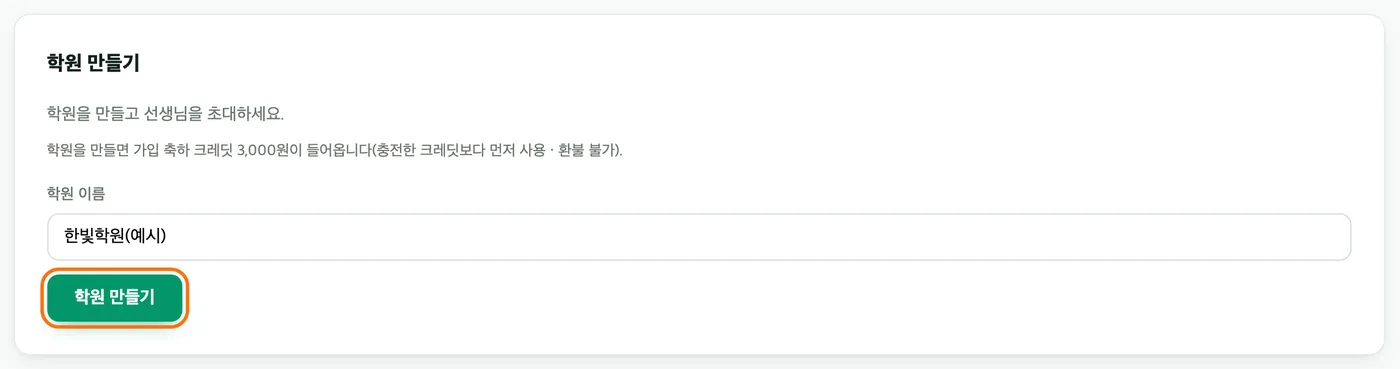
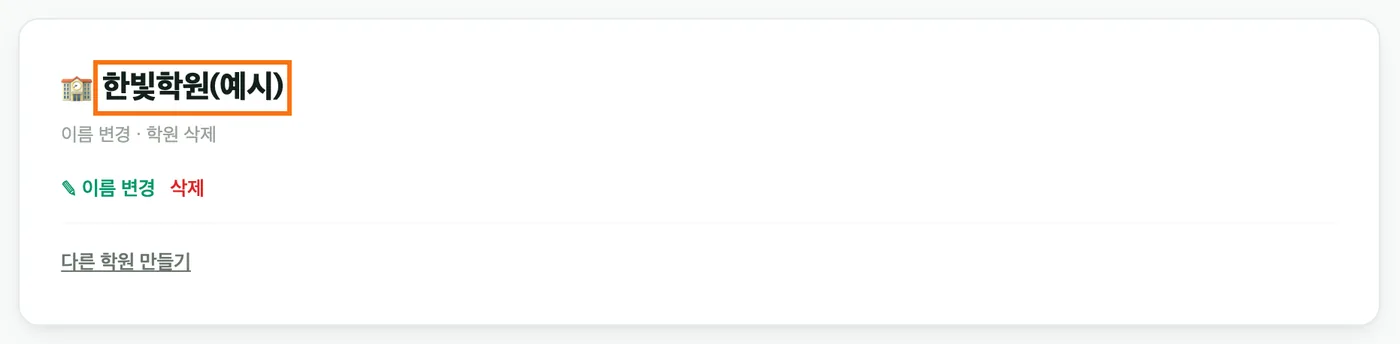
4. 학원 정보에서 이름 확인하기
학원이 만들어지면 그 학원 화면이 바로 열립니다. 왼쪽 메뉴의 «학원 정보»에서 방금 적은 학원 이름이 보이면 끝입니다. 이름은 같은 자리의 「✎ 이름 변경」으로 나중에 고칠 수 있고, 학원을 하나 더 만들려면 「다른 학원 만들기」를 누릅니다.
자주 묻는 것
- 채점 화면에서 먼저 시작했어요. 채점 화면의 「카카오 로그인」으로 가입해도 됩니다. 학원이 없으면 «학원을 먼저 등록하세요» 카드가 나오고, 그 카드의 「학원 등록」을 누르면 3단계 화면으로 갑니다.
- 프랜차이즈 캠퍼스인데 학원 이름에 본사 이름을 넣었더니 묻는 창이 떠요. 캠퍼스라면 본사에서 받은 초대 링크로 접속해야 본사 시험 결과와 연결됩니다. 본사와 상관없는 학원이면 「독립 학원입니다 — 이대로 만들기」를 누릅니다.
- 로그인했는데 「학원 만들기」 카드가 안 보여요. 이미 소속된 학원이 있으면 그 학원이 바로 열립니다. 학원을 더 만들려면 «학원 정보»의 「다른 학원 만들기」를 누릅니다.
최신 안내: omrlab.net/guide/signup-create-academy-steps · 2026년 10월 21일 판