학생 명단과 연락처 등록하기 — 화면으로 따라 하기
학생 명단을 미리 넣어 두면 채점할 때 답안지를 명부의 학생에게 바로 붙이고, 결과를 학생·학부모 폰으로 보낼 수 있습니다(명단 없이 채점하면 답안지의 이름으로 새 학생이 자동 등록됩니다 — 학생 식별 확인 안내). 화면 속 학원·학생 이름은 모두 예시입니다.
먼저 알아 둘 것
- 학부모 연락처가 있어야 학부모에게 결과가 갑니다. 번호가 없는 학생은 결과 보내기에서 «보낼 수 없습니다»로 빠집니다(결과 보내기 안내).
- 엑셀은 화면에서 받은 빈 양식에만 채워 올립니다. 칸 이름을 바꾸거나 다른 엑셀을 올리면 «학생 명단 양식이 아닙니다»로 막힙니다.
- 이름을 고쳐도 지난 성적은 그 학생에게 그대로 남습니다. 명단은 이름이 아니라 학생마다 붙은 내부 번호로 이어집니다.
1. 「학생 관리」에서 한 명은 「+ 학생 추가」
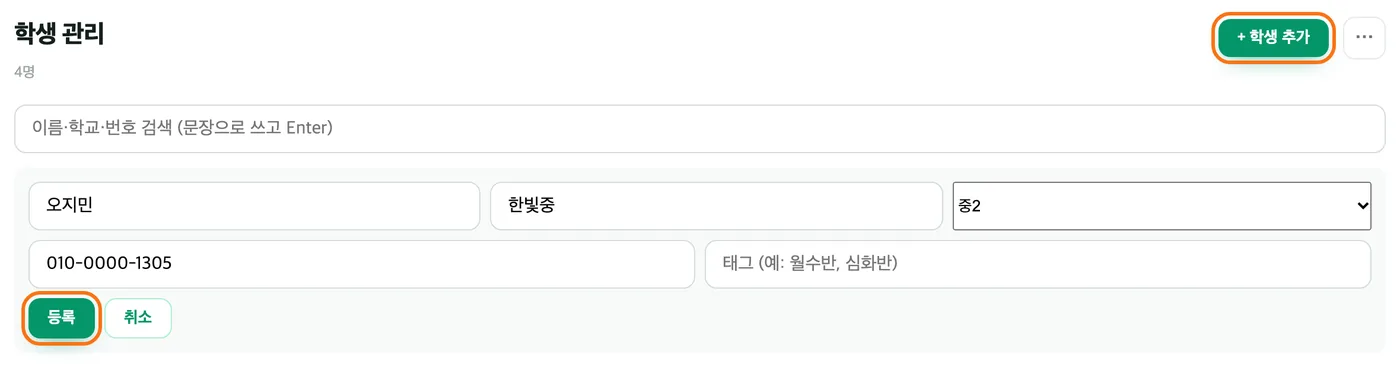
대시보드 왼쪽 메뉴에서 「학생 관리」를 엽니다. 「+ 학생 추가」를 누르면 입력 칸이 열립니다. 이름(필수)·학교·학년·학생 전화번호를 넣고 「등록」을 누릅니다. 학부모 번호는 3단계 화면에서 넣습니다.
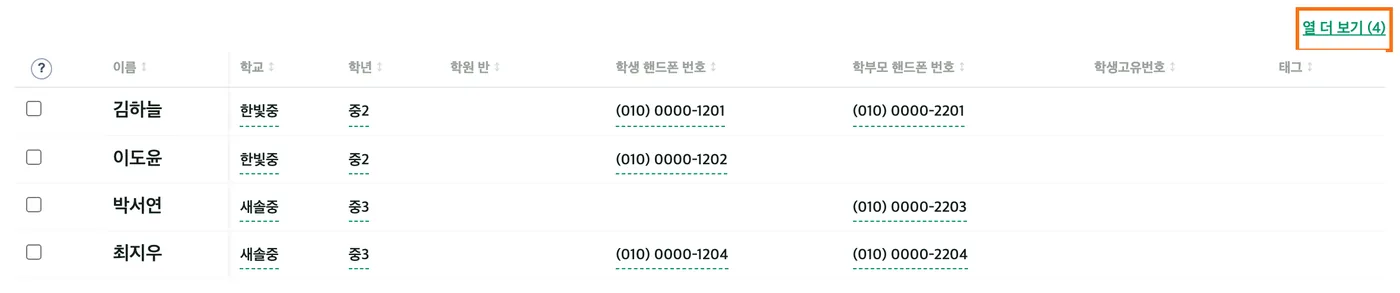
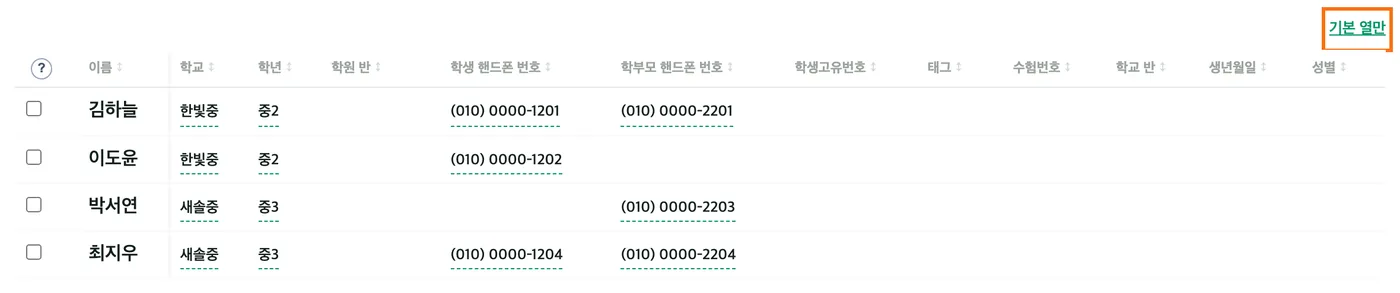
학생 관리 표의 기본 열과 «열 더 보기»
학생 관리 표는 처음에 강사가 자주 보는 열만 보여 줍니다. 왼쪽부터 「이름」·「학교」·「학년」·「학원 반」·「학생 핸드폰 번호」·「학부모 핸드폰 번호」·「학생고유번호」·「태그」입니다. 표 오른쪽 위의 「열 더 보기」를 누르면 「수험번호」·「학교 반」·「생년월일」·「성별」 네 열이 기본 열 뒤에 붙고, 같은 자리의 글자가 「기본 열만」으로 바뀝니다. 다시 누르면 기본 열로 돌아갑니다. 표를 좁게 쓰면서도 필요할 때 모든 열을 펼칠 수 있어, 평소엔 연락처와 번호를 한눈에 보고 가끔만 나머지 칸을 채우면 됩니다. 이 설정은 저장되지 않아 화면을 새로고침하면 기본 열로 돌아옵니다.
2. 여러 명은 「⬇ 빈 양식 내려받기」 → 채워서 「📄 엑셀 일괄 등록」
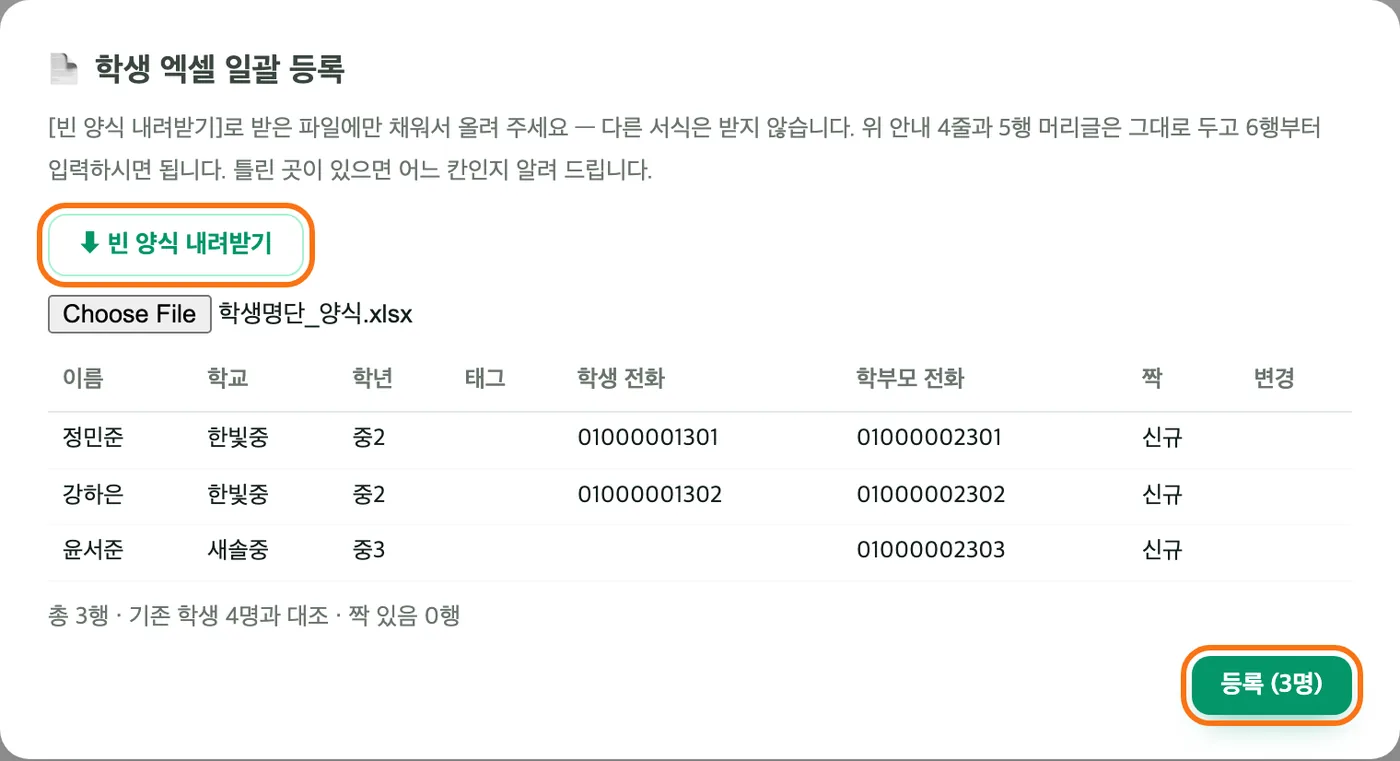
먼저 「학생 관리」 «⋯» 메뉴의 「⬇ 빈 양식 내려받기」로 학생 명단 양식을 받습니다. 위 안내 4줄과 5행 머리글은 그대로 두고 6행부터 한 줄에 한 명씩 채웁니다. 학부모 번호는 「학부모 전화」 열에 넣습니다. 같은 «⋯» 메뉴의 「📄 엑셀 일괄 등록」을 눌러 그 파일을 고르면 미리보기가 뜨고, 맞으면 「등록 (3명)」처럼 인원이 적힌 버튼을 누릅니다. 틀린 칸이 있으면 그 칸을 짚어 줍니다. 학원에서 쓰는 학번(사번)은 맨 오른쪽 「학생고유번호」 열에 숫자로 적습니다(12자리까지 · 앞자리 0도 그대로). 이 번호는 학원 안에서 한 학생만 가질 수 있고, 학년-반-번호처럼 해마다 바뀌는 값은 넣지 않습니다.
3. 학생 이름을 눌러 이름·연락처 고치기
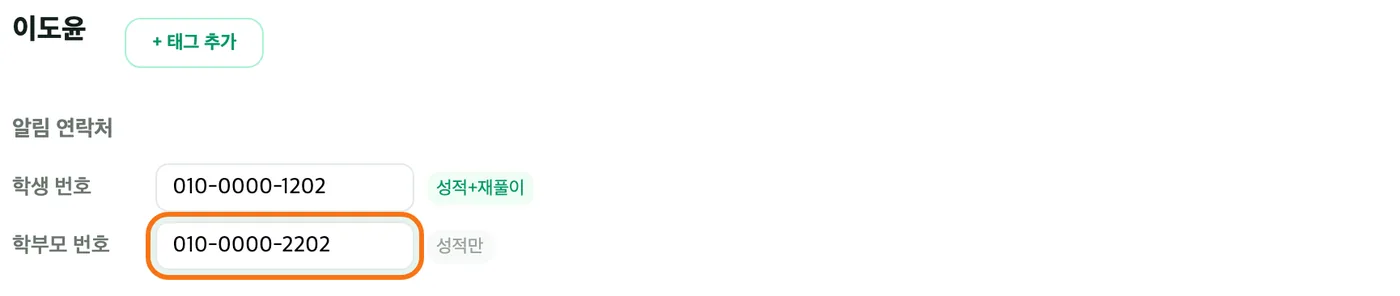
학생 목록에서 이름을 누르면 그 학생 화면이 열립니다. 위쪽 이름을 누르면 이름을 고칠 수 있고, 「알림 연락처」의 학생 번호·학부모 번호 칸을 고친 뒤 칸 밖을 누르면 바로 저장됩니다. 학번은 같은 화면의 「학생고유번호」 칸에 넣습니다.
그만둔 학생은 「퇴원 처리」로 기록만 남기고 목록에서 비킵니다
학생을 지우면 성적도 함께 지워지지만, 「퇴원 처리」를 하면 성적과 학부모 링크는 그대로 남고 학생만 지금 다니는 명단에서 빠집니다. 그래서 더 다니지 않는 학생이 기본 학생 목록과 반에서 사라져 명단이 깨끗해지고, 같은 이름의 지금 다니는 학생과 헷갈릴 일도 줄어듭니다. 학생 이름을 눌러 연 화면에서 「퇴원 처리」를 누르면 «반에서 모두 빠지고, 성적·학부모 링크는 그대로 남습니다»라는 확인이 뜹니다. 이 버튼은 원장·관리자에게만 보입니다.

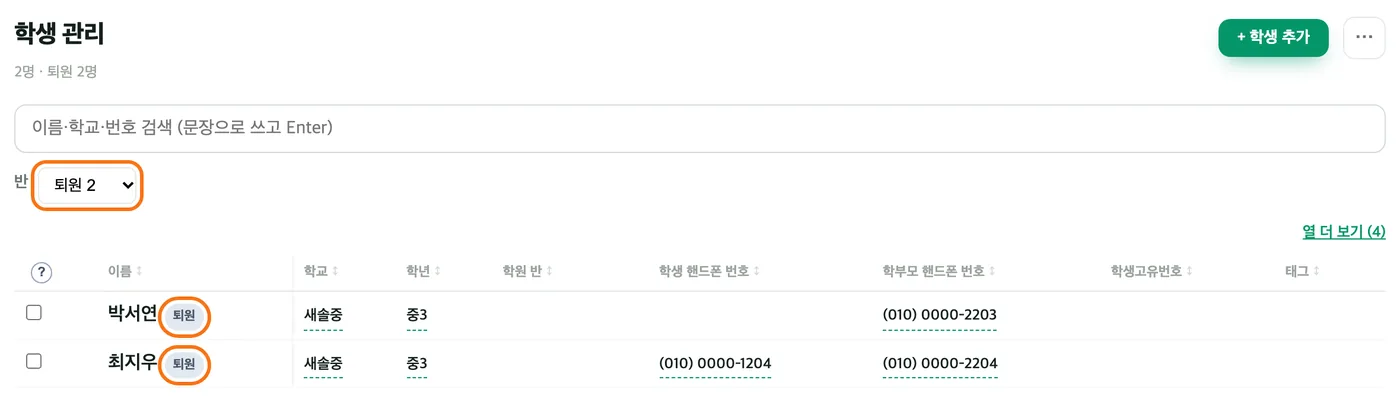
퇴원한 학생은 학생 관리 위쪽 반 선택칸의 «퇴원 2»처럼 생기는 항목에서 모아 봅니다. 학생 관리 머리에도 «2명 · 퇴원 2명»처럼 재원 인원과 퇴원 인원이 나뉘어 나오고, 퇴원한 학생 이름 옆에는 «퇴원» 표시가 붙습니다. 여러 명은 체크해서 「일괄 퇴원」으로 한 번에 처리하고, 퇴원 항목을 열면 같은 자리의 버튼이 「일괄 재원」으로 바뀝니다.
다시 다니게 되면 그 학생 화면에서 「재원 처리」를 누릅니다. 이때 반은 다시 골라야 합니다. 퇴원한 학생은 반에 넣을 수 없으므로 먼저 재원 처리를 해야 합니다. 채점할 때 퇴원한 학생과 전화번호가 같은 답안지가 오면 새 학생을 만들지 않았다는 안내가 뜨고, 학생 관리의 «퇴원» 항목에서 재원 처리하면 됩니다.
자주 묻는 것
- 이미 있는 학생이 엑셀에 섞여 있으면? 미리보기의 «짝» 열에 이미 있는 학생이 표시되고, 「중복 제외 등록」으로 새 학생만 넣을 수 있습니다.
- 퇴원생은 어떻게 되나요? 학생 이름을 눌러 연 화면의 「퇴원 처리」로 재원 목록에서 뺍니다(나중에 되돌릴 수 있습니다). 자세한 것은 그만둔 학생은 퇴원 처리로 기록만 남기기를 보세요.
- 여러 명을 한꺼번에 지우려면? 학생 목록에서 지울 학생을 체크하면 위에 선택 바가 나타납니다. 그 안의 「학생 삭제」를 누릅니다(원장·관리자).
최신 안내: omrlab.net/guide/student-roster-steps · 2026년 10월 28일 판